

Le esecuzioni
Seguire in un posto solo cosa è partito, cosa aspetta e cosa è fallito
Ogni volta che un workflow o un’attività schedulata parte, lascia un’esecuzione. La pagina Esecuzioni le raccoglie tutte, dalla più recente: è il posto da cui partire quando ti chiedi se un’automazione ha girato stamattina, o perché non ha prodotto niente.
Si apre da Automazioni, con il pulsante Esecuzioni in alto.
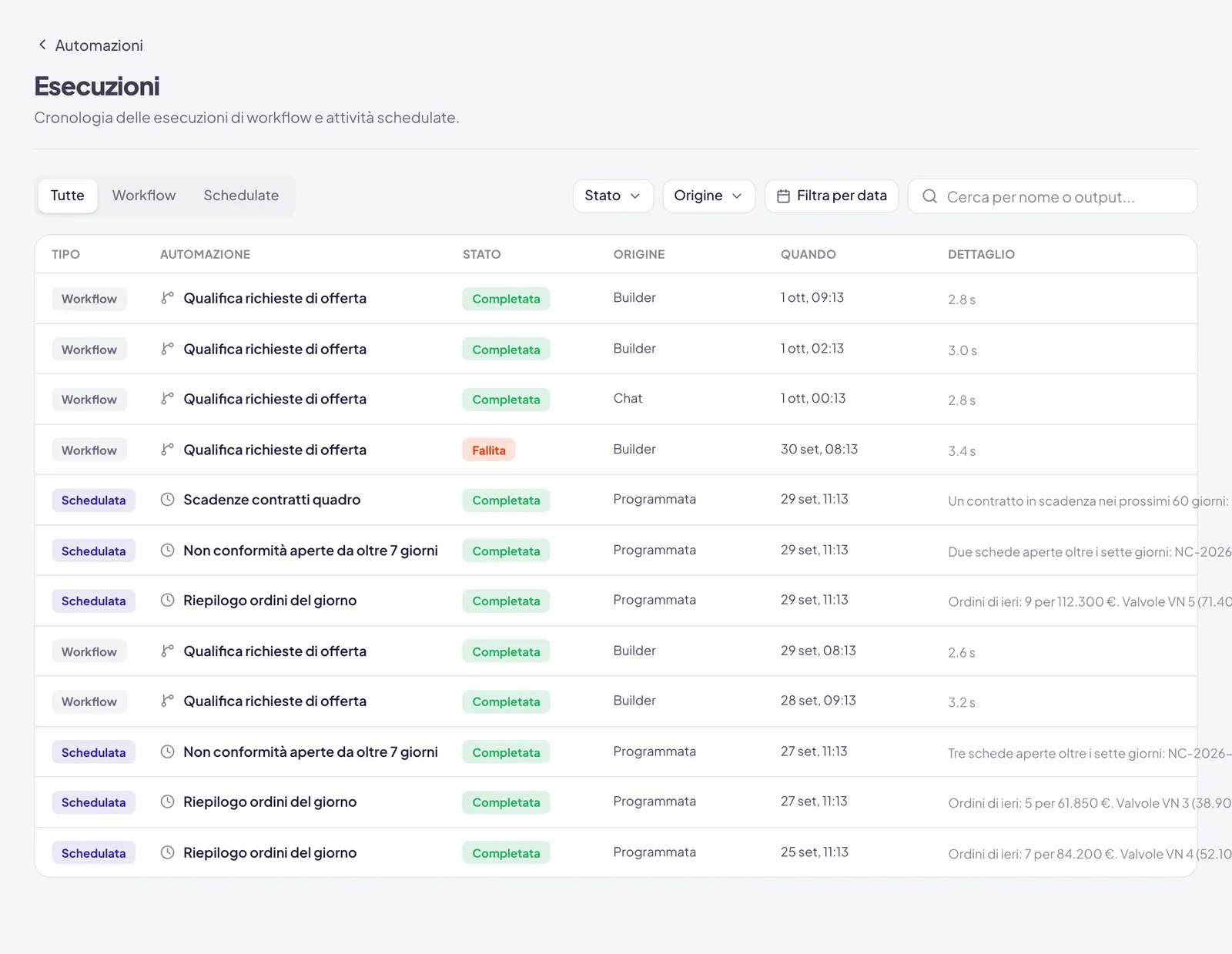
Cosa trovi nell’elenco
Ogni riga è un’esecuzione, con il Tipo (Workflow o Schedulata), il nome dell’Automazione, lo Stato, l’Origine, Quando è partita e un Dettaglio: la durata per i workflow, l’inizio dell’output per le attività schedulate. Le righe sono 50 per pagina.
Per i workflow, l’Origine dice da dove è partita l’esecuzione: Builder, Chat, Integrazione, Webhook o Schedula, cioè avviata da un’attività schedulata. Per le attività schedulate dice se l’ha lanciata una persona con Esegui ora (Manuale) o il calendario (Programmata).
Un workflow avviato da un’attività schedulata, in Tutte, compare una volta sola, come riga dell’attività. Nella scheda Workflow lo trovi con origine Schedula.
Trovare quella che cerchi
- Le schede Tutte, Workflow e Schedulate separano i due tipi.
- Stato filtra per esito. Origine filtra i workflow per canale di avvio.
- Filtra per data restringe a un intervallo di giorni.
- Cerca per nome o output… cerca nel nome dell’automazione e, per le attività schedulate, nel testo prodotto; per i workflow, nel messaggio di errore.
Cliccando su una riga apri l’esecuzione: un workflow si apre nel builder sulla traccia di quel giro, passaggio per passaggio; un’attività schedulata si apre nella sua pagina, con quella riga in evidenza. → Pubblicare e monitorare · Attività schedulate
Cosa vedi e cosa no
- Workflow. Chi amministra l’area di lavoro vede le esecuzioni di tutti i workflow. Gli altri vedono quelle dei workflow condivisi con loro, con un loro gruppo o con tutta l’area di lavoro.
- Attività schedulate. Ognuno vede solo le esecuzioni delle proprie, amministratori compresi.
- Prove dal builder. Le prove su un singolo blocco non compaiono, e nemmeno le esecuzioni dei workflow avviati da Chiama workflow dentro un altro flusso: le trovi nella traccia del workflow che li ha chiamati.
Le esecuzioni dei workflow concluse, riuscite o fallite, vengono cancellate in automatico dopo 90 giorni.
Quando qualcosa non torna
Un'esecuzione resta In coda a lungo
Il workflow ne ha un’altra in corso, magari ferma da tempo. Cerca nello stesso workflow un’esecuzione In corso: finché non finisce, le altre aspettano. → Come gira un’esecuzione
Il workflow è partito ma risulta In attesa
Sta aspettando una persona o una pausa. Apri l’esecuzione e guarda su quale passaggio è fermo: se è un modulo o un pulsante, chi deve rispondere lo trova nella conversazione da cui è partito il flusso.
Mi aspettavo un'esecuzione che non c'è
Se il workflow parte da un webhook o da un evento, controlla che sia Attivo e pubblicato. Se parte da un’attività schedulata, apri la pagina dell’attività: una riga Saltata ne spiega il motivo.