

Sicurezza
Impostazioni › Sicurezza dell’account raccoglie tutti i modi con cui entri in Userbot e tutti i dispositivi da cui sei entrato. È la pagina da aprire quando cambi computer, quando perdi un telefono o quando qualcuno ti chiede se il tuo accesso è a posto.
Sono tre blocchi: Account collegati, Passkey, Sessioni attive. La password non sta qui: si gestisce da Impostazioni › Profilo, ed è spiegata più sotto.
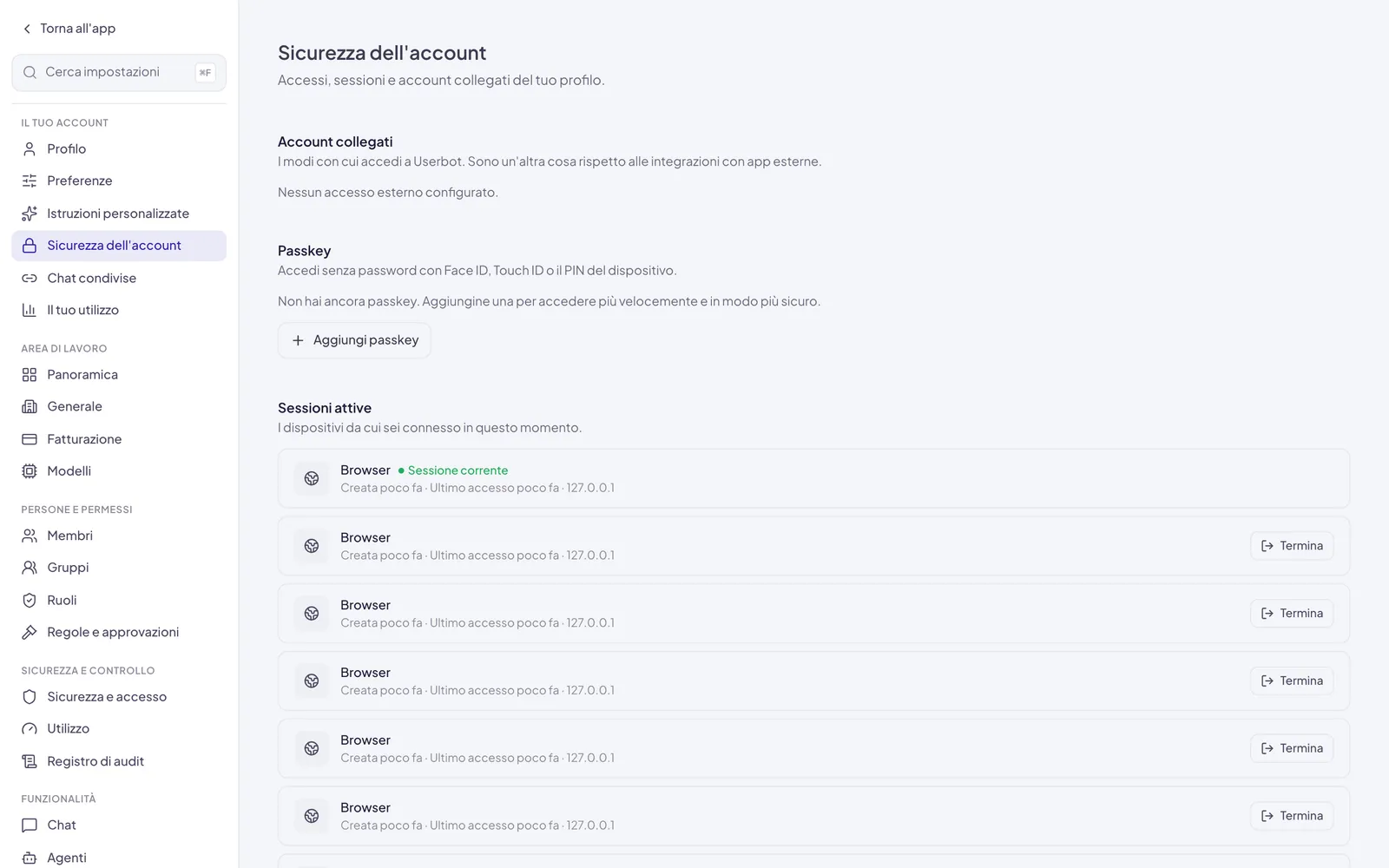
Account collegati
Sono gli account Google e Microsoft con cui puoi entrare, se la vostra installazione di Userbot li prevede. Per ognuno vedi l’indirizzo email e da quando è collegato. Se nessuno dei due è disponibile leggi «Nessun accesso esterno configurato.»
- Collega aggiunge un account. Deve avere la stessa email del tuo account Userbot, altrimenti il collegamento viene rifiutato.
- Disconnetti lo rimuove. Ti viene chiesta conferma: da lì in poi non potrai più entrare con quel provider finché non lo ricolleghi.
Se entri solo con Google o con Microsoft, il pulsante Disconnetti sull’ultimo account rimasto è bloccato: «Aggiungi una password prima di disconnettere l’ultimo metodo di accesso.» Per sbloccarlo serve una password o l’altro account collegato; una passkey non basta.
Gli account collegati sono una cosa diversa dalle integrazioni. Collegare Google qui serve solo ad accedere; non dà a Userbot accesso alla tua posta o al tuo Drive. Quello si fa, separatamente e con un consenso a parte, dalle integrazioni.
C’è anche il link via email
Non compare in questo elenco perché non è un account da collegare, ma è un modo di entrare a tutti gli effetti: dalla pagina di accesso chiedi che Userbot ti mandi un collegamento, lo apri dalla tua casella e sei dentro. Vale 24 ore e una volta sola.
È la via di scampo quando hai cambiato telefono, non ricordi la password e non hai ancora una passkey sul dispositivo nuovo. Vale la pena saperlo prima di averne bisogno. L’elenco completo dei metodi è in Metodi di accesso.
Passkey
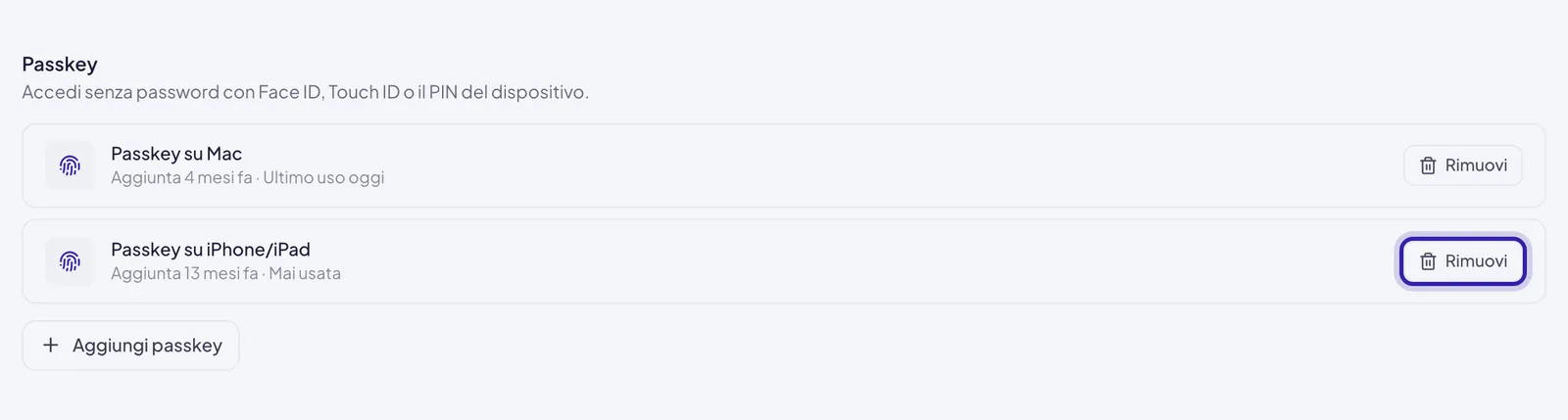
La passkey sostituisce la password con il gesto con cui sblocchi il dispositivo: Face ID, Touch ID o il PIN. È il metodo più rapido e il più difficile da rubare, perché la chiave privata resta sul dispositivo e non viene mai inviata a Userbot.
Aggiungi la passkey
Premi Aggiungi passkey e segui la richiesta del sistema operativo. In pochi secondi compare in elenco, con il tipo di dispositivo e la data.

Se il browser non supporta le passkey te lo dice esplicitamente: usa una versione aggiornata di Safari, Chrome o Edge.
La password
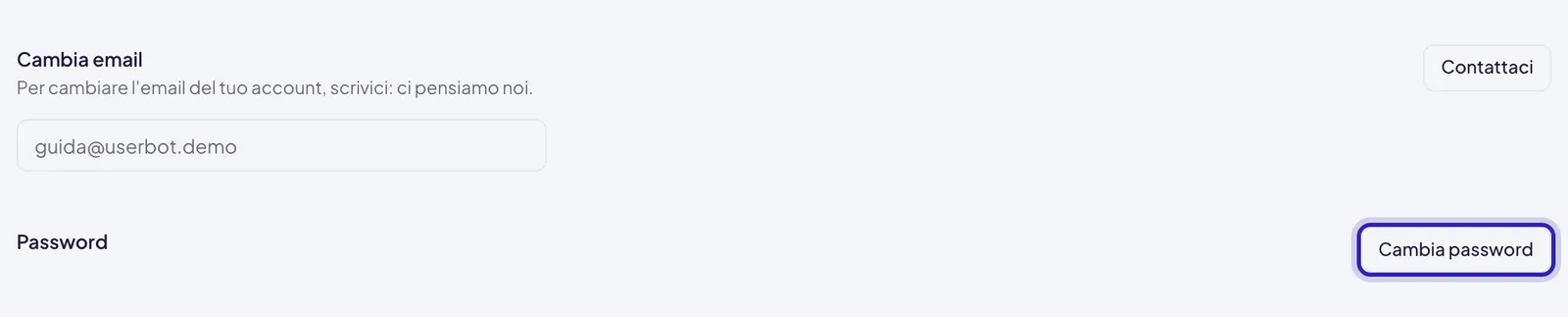
La password si gestisce da Impostazioni › Profilo, sezione Password, non da questa pagina.
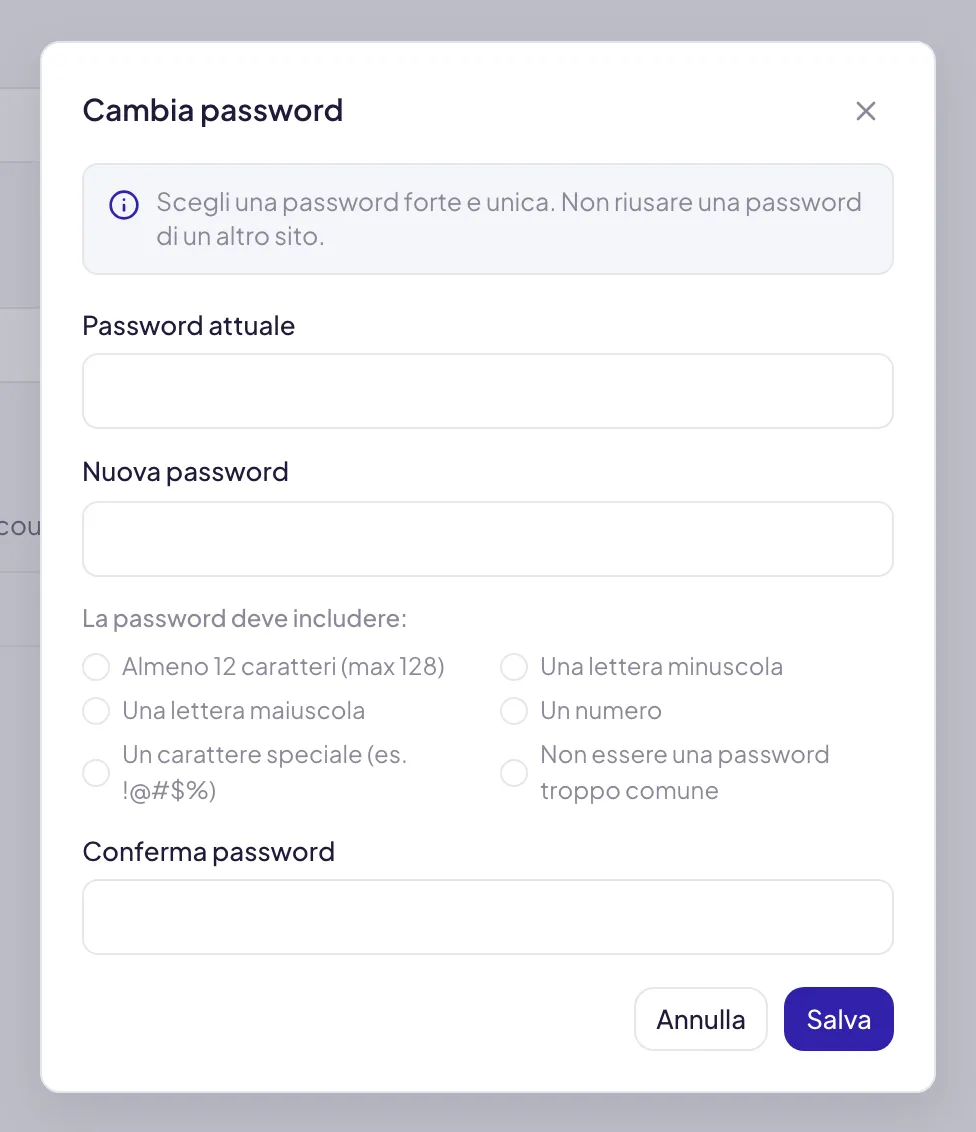
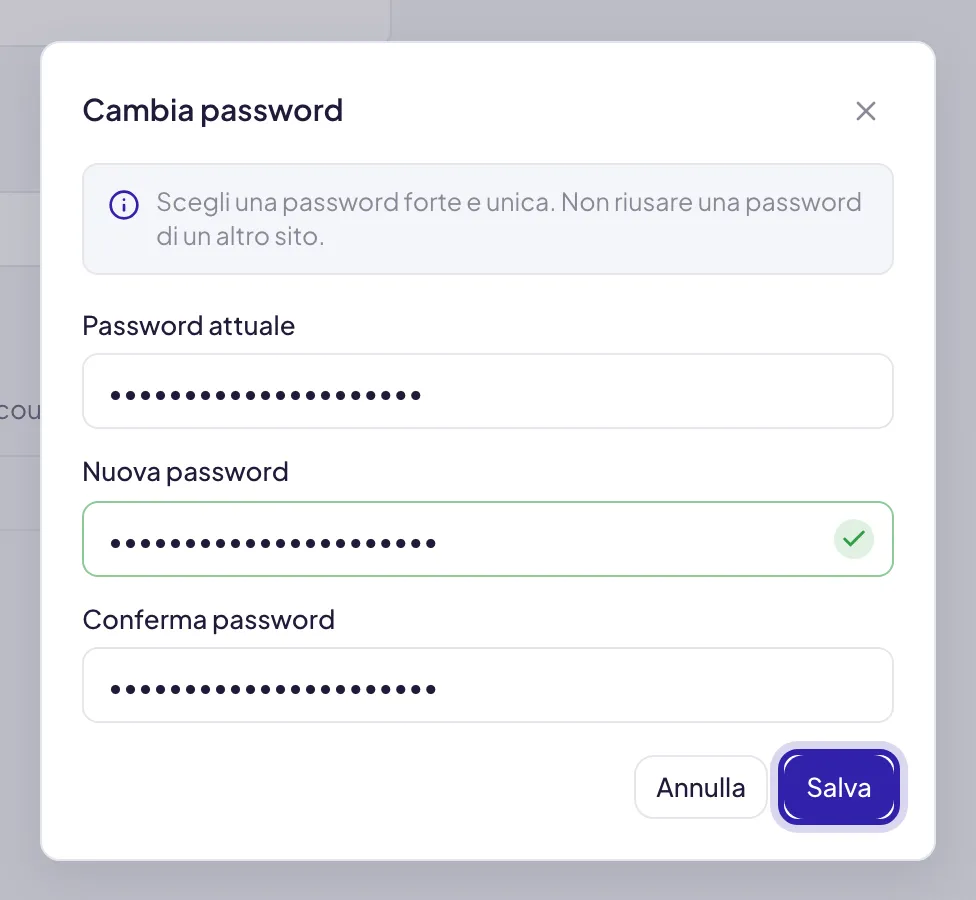
I requisiti:
- almeno 12 caratteri (massimo 128);
- una lettera minuscola e una maiuscola;
- un numero;
- un carattere speciale, per esempio
!@#$%; - non essere una password troppo comune.
Se rispetti i requisiti ma la password resta prevedibile, compare la barra Forza password (da Debole a Molto forte). Se provi a salvare una password che non va, leggi «La password non soddisfa i requisiti di sicurezza.»
Quando imposti o cambi la password succede questo:
- tutte le altre sessioni vengono chiuse; resta aperta quella da cui stai lavorando;
- se l’hai cambiata, ricevi un’email «La password di Userbot è stata cambiata», con data e ora. Se non sei stato tu, rientra con il link via email o con una passkey e mettila al sicuro;
- la modifica compare nel registro di audit dell’area di lavoro.
La password non scade e non si può togliere: si può solo cambiare.
Sessioni attive
Sono i dispositivi da cui sei connesso in questo momento. Per ognuno vedi quando la sessione è stata creata, quando è stata usata l’ultima volta e da quale indirizzo IP; quella da cui stai guardando la pagina è marcata Sessione corrente.

Termina chiude subito quella sessione: il dispositivo viene disconnesso e dovrà riaccedere.
Se in elenco c’è un dispositivo che non riconosci, terminalo e subito dopo cambia la password: il cambio chiude in un colpo solo tutte le altre sessioni, anche quelle che non vedi. Poi avvisa chi amministra la vostra area di lavoro: può controllare nel registro di audit cosa è stato fatto con quell’accesso.
Cosa fare quando
Ho perso il telefono
Apri Sessioni attive e termina quella del telefono. Poi vai su Passkey e rimuovi quella registrata su quel dispositivo: senza, chi ha il telefono e sa sbloccarlo può ancora entrare.
Cambio computer
Aggiungi una passkey dal computer nuovo prima di dismettere il vecchio. Poi rimuovi la passkey del vecchio e termina la sua sessione.
Voglio smettere di usare la password
La password non si può togliere, ma puoi non usarla più: aggiungi una passkey su ogni dispositivo che usi e verifica che funzionino tutte. Poi scegli una password lunga e unica, magari dal tuo gestore di password, e tienila come riserva.
Lascio l'azienda
Chi amministra ti rimuove dall’area di lavoro. Prima di andartene fai due cose tu: apri Chat condivise e interrompi le condivisioni che non devono restare in giro, e chiudi le sessioni sui dispositivi personali dalla sezione qui sopra.
Un collega mi ha chiesto le mie credenziali
Non si prestano. Ogni persona ha il suo account e i suoi permessi: le ricerche dell’AI mostrano solo ciò a cui ha accesso chi ha fatto la domanda, quindi lavorare con l’account di un altro produce anche risultati sbagliati. Se serve accesso a qualcosa, si chiede a chi amministra.
Le abitudini che contano
- Usa una passkey come metodo principale e tieni la password come riserva.
- Controlla le sessioni attive ogni tanto, non solo quando succede qualcosa.
- Non incollare password, chiavi API o dati di carte nelle chat: restano nella conversazione. Se lo hai già fatto, elimina il messaggio o l’intera chat.
- Prima di condividere una conversazione con un link, rileggila: il link mostra tutto, allegati compresi. Vedi condividere una chat.