

Richiamare con @
Riusare quello che il team ha già preparato, senza riscrivere le istruzioni ogni volta.
Scrivendo @ nel campo di scrittura si apre un elenco. Da lì porti dentro la conversazione qualcosa che esiste già: un agente configurato dal team, un prompt salvato, una skill, un workflow, uno strumento collegato, una Mini App.
È il modo più veloce per non ripetere ogni volta le stesse istruzioni.
Come si usa
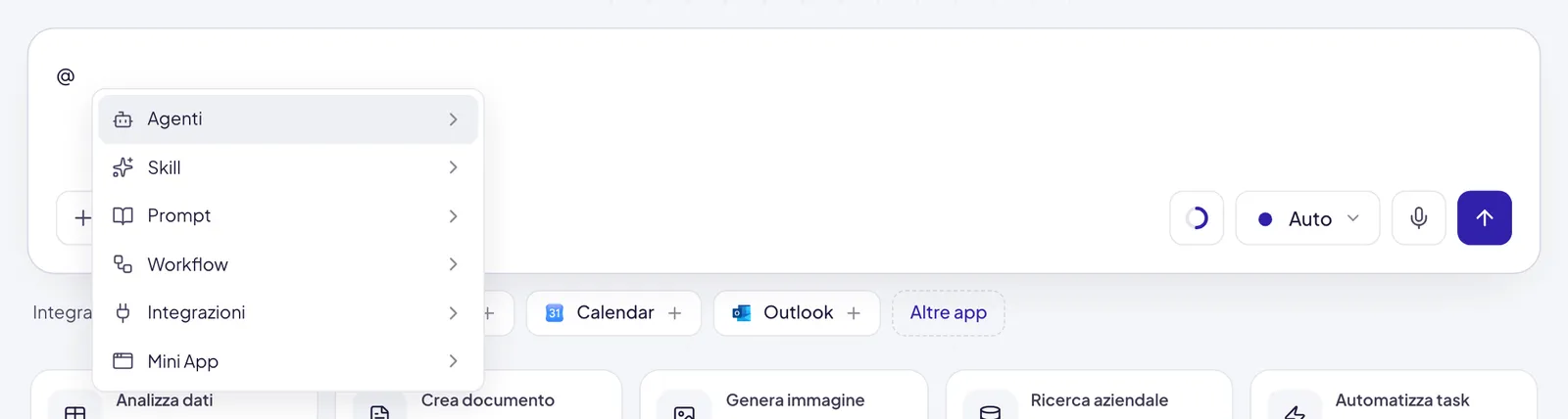
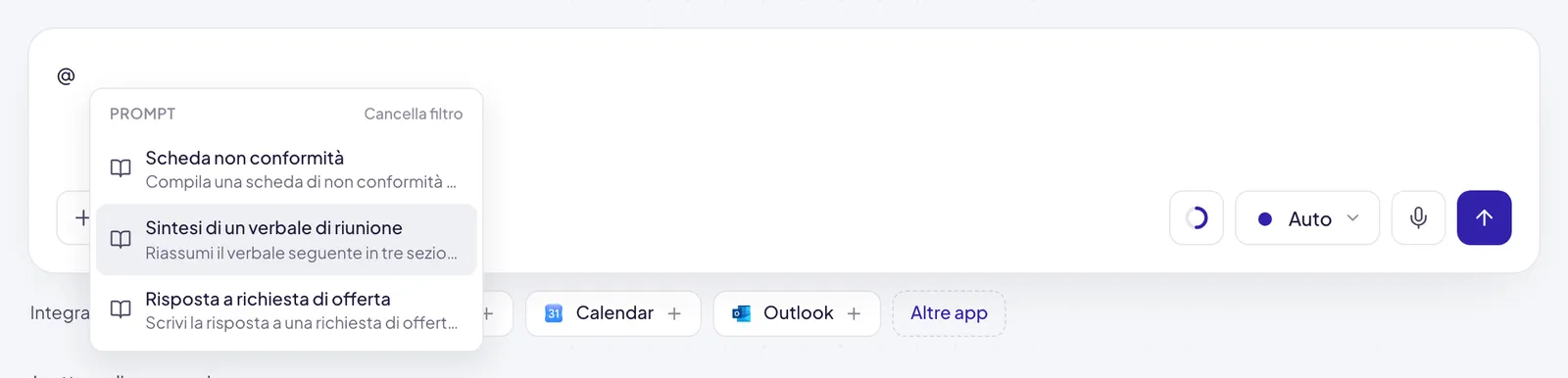

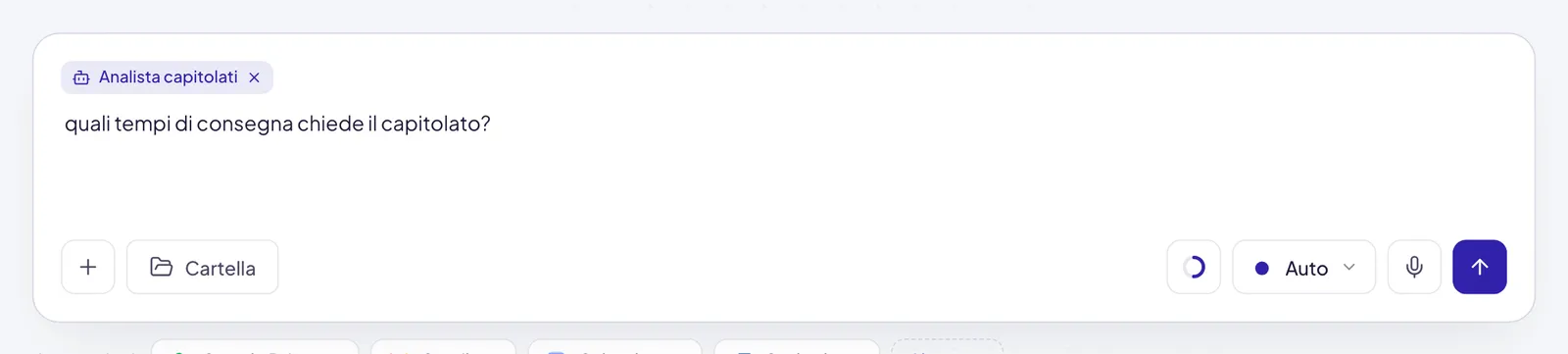
Cosa succede, categoria per categoria
Non tutte le menzioni si comportano allo stesso modo. Conoscere la differenza evita sorprese.
I prompt sono l’unica menzione che ti lascia il testo in mano. Se il prompt contiene dei segnaposto, prima di inserirlo si apre una finestra con un campo per ciascuno, e Inserisci nel messaggio lo porta nel campo già completo. → Segnaposto nei prompt
Esempi d’uso
Un agente per il lavoro ripetitivo. Devi rispondere alla decima richiesta
della settimana sulle condizioni di reso: @Assistente Supporto Clienti quali sono i tempi di reso per un ordine business?. Risponde con le vostre procedure e
cita da dove le prende, invece di improvvisare.
Una skill per imporre un metodo. Hai una skill che detta come si scrive una
proposta commerciale: @Proposta commerciale prepara la bozza per il cliente Rossi, budget 30k, consegna a settembre. Senza la menzione l’AI potrebbe
scegliere una struttura diversa.
Un prompt per non riscrivere le stesse istruzioni. @Sintesi per il comitato
ti inserisce nel campo la richiesta lunga già impostata (destinatario, lunghezza,
tono) e tu aggiungi solo il documento.
Un’integrazione per restare dentro un solo strumento. @Gmail cerca le email di questa settimana con il cliente Bianchi e riassumile. Menzionando
l’integrazione limiti l’AI a quelle azioni: è più preciso e più prevedibile che
lasciarle scegliere fra tutti gli strumenti collegati.
Un workflow per far partire una procedura. @Onboarding fornitore avvia la procedura per Alfa Srl. Il workflow parte dalla chat e il suo avanzamento resta
lì, sotto gli occhi. → Avviare un workflow dalla chat
Le azioni di una singola integrazione
Un’integrazione porta con sé molte azioni: inviare, cercare, creare, aggiornare. Menzionandola le rendi tutte disponibili, ed è la scelta giusta quando non sai in anticipo cosa servirà.
Quando invece vuoi una cosa sola, scrivila esplicitamente subito dopo la menzione: «@Jira crea una issue nel progetto Supporto» è più affidabile di «@Jira aiutami con il progetto Supporto». Con la @ l’app lavora sulla tua connessione personale e con tutte le sue azioni, senza chiederti conferma, anche se l’agente con cui parli ha le conferme attive per quell’app. Se un’operazione va controllata prima che parta, chiedi all’AI di mostrarti cosa farà e di aspettare il tuo via. → Conferme prima di agire
Cosa puoi richiamare, e cosa no
Nell’elenco compare solo ciò a cui hai davvero accesso:
- gli agenti condivisi con te o creati da te;
- le skill attive nell’area di lavoro;
- i prompt tuoi e quelli condivisi con te;
- le integrazioni effettivamente collegate. Quelle non ancora collegate non appaiono: le colleghi da Personalizza → Integrazioni, oppure da + › Integrazioni › Collega un’integrazione senza lasciare la chat.
Se cerchi qualcosa che sai esistere e non lo trovi, non è un problema di ricerca: è che non è stato condiviso con te. → Collegare uno strumento
Cambiare agente o tornare all’assistente generale
Una volta richiamato, l’agente resta legato alla conversazione. Non c’è un comando per toglierlo; ci sono tre cose che puoi fare:
- Passare a un altro agente. Menzionalo con @ nel messaggio, oppure clicca la sua targhetta in un messaggio precedente: da lì in poi risponde lui, e compare l’avviso «Ora parli con» seguito dal nome.
- Ricominciare con lo stesso agente. Avvia nuova chat, accanto a Stai parlando con, apre una conversazione nuova con quell’agente, senza i messaggi di questa.
- Tornare all’assistente generale. Apri una Nuova chat senza menzionare nessun agente.
Se sei proprietario o editor dell’agente, il suo nome in Stai parlando con è un collegamento: porta alla sua scheda, dove ne modifichi le istruzioni.