

Costruire un workflow
Costruire un workflow è un lavoro iterativo: aggiungi un passaggio, lo provi, guardi cosa è uscito, aggiungi il successivo. Chi prova solo alla fine passa il doppio del tempo a capire dove si è rotto.
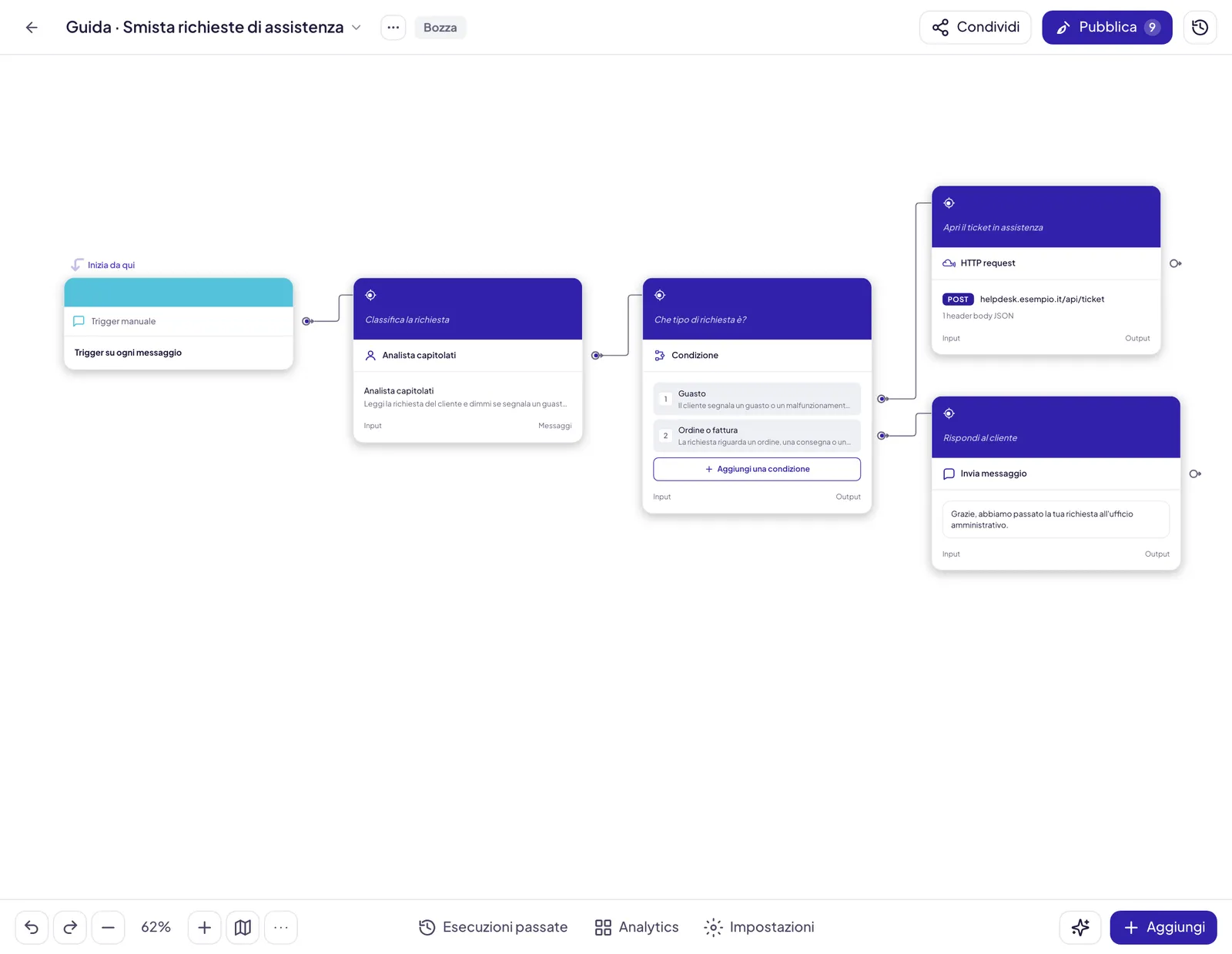
Prima di aprire la tela
Scrivi in una riga cosa deve fare il flusso.
Quando arriva una richiesta di assistenza, capisci di che tipo è, apri il ticket nella coda giusta e conferma al cliente.
Se non ci riesci in una riga, quasi sempre sono due workflow.
Un passaggio alla volta
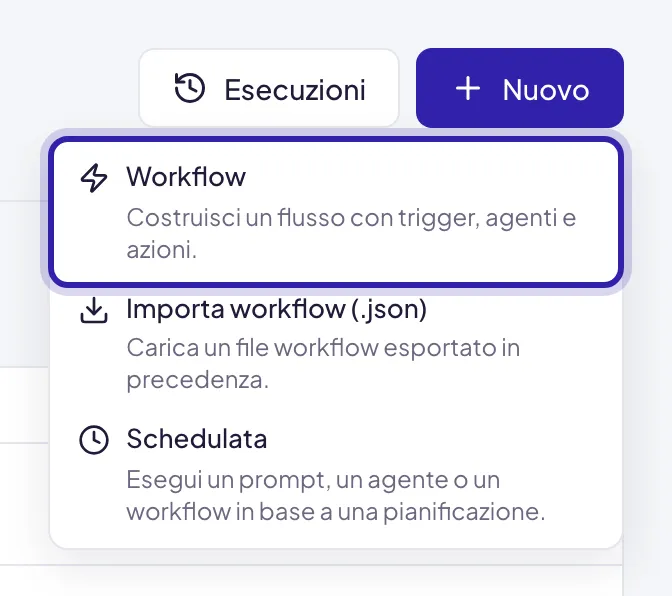
Dai un nome e premi Crea workflow
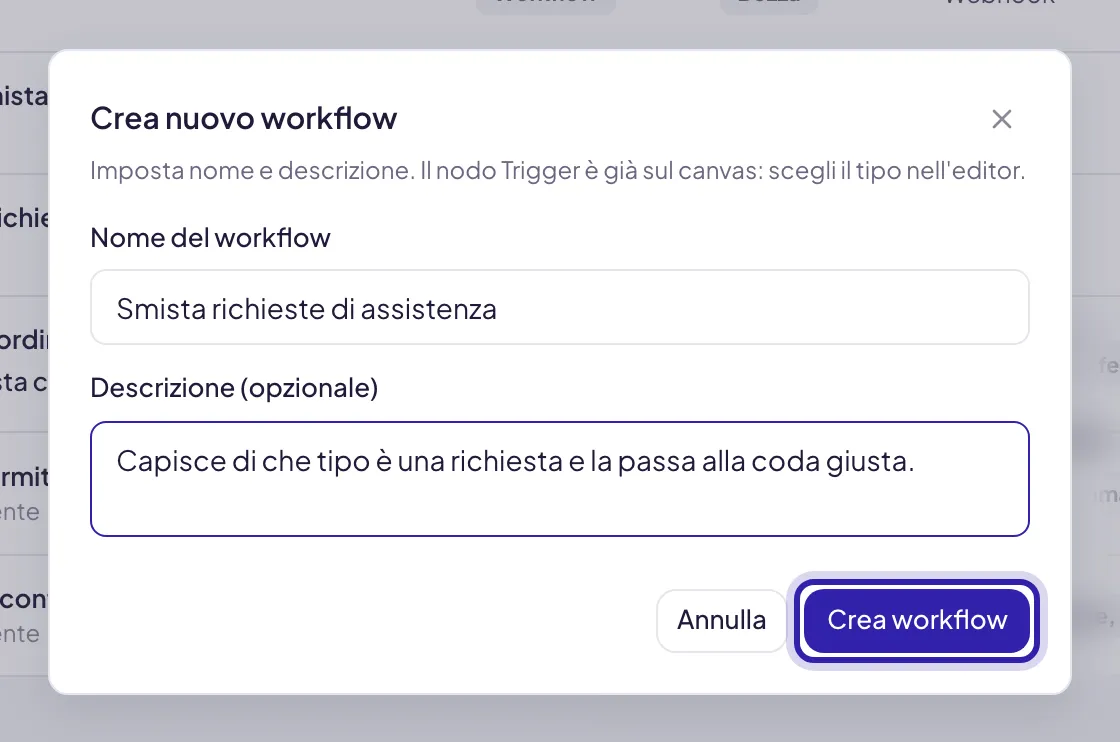
Scrivi il Nome del workflow e, se vuoi, una Descrizione (opzionale). Crea workflow apre la tela con un Trigger Manuale già al suo posto.
Configura il trigger
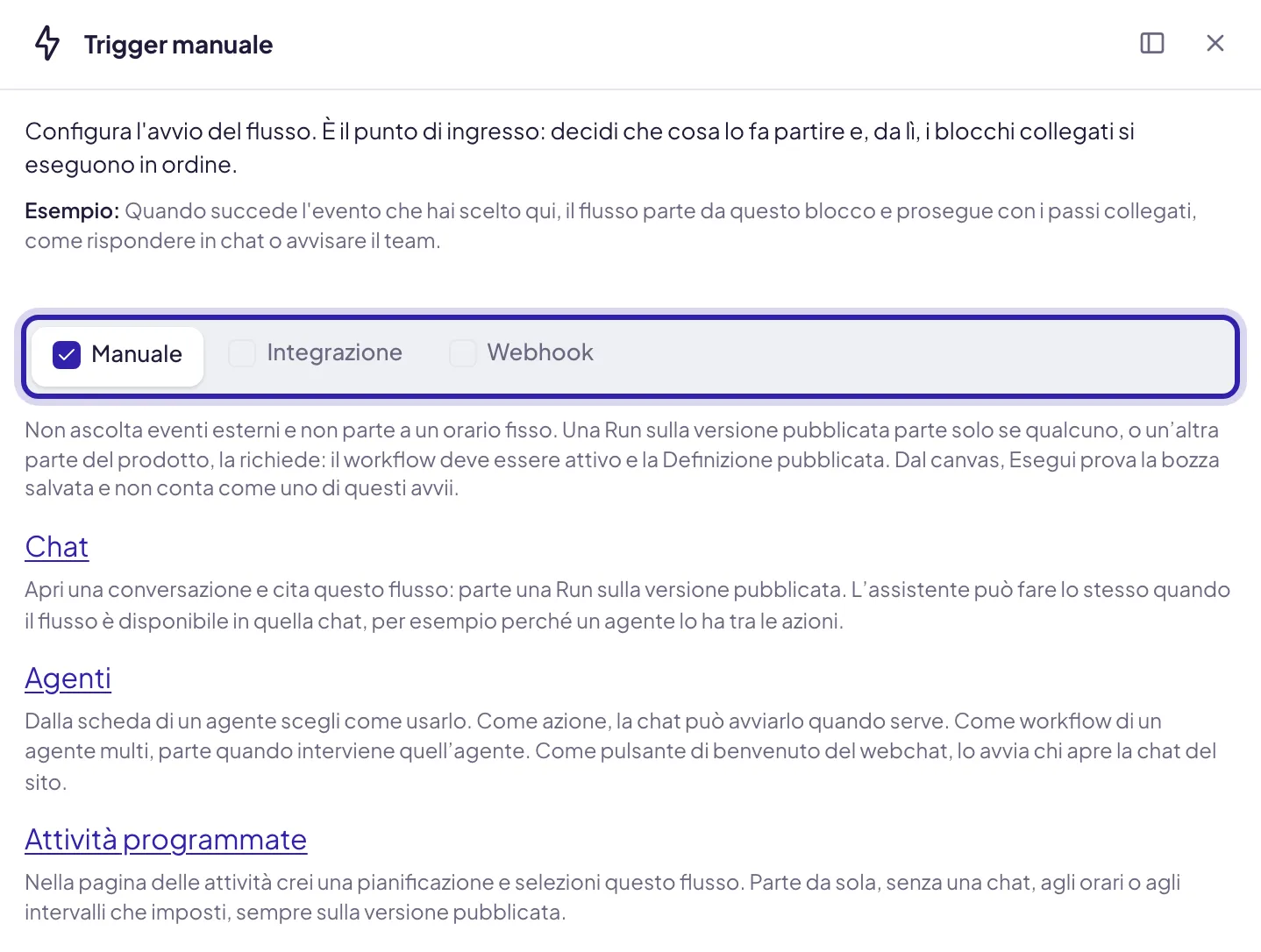
Clicca il blocco Trigger: in cima al pannello scegli come parte il flusso. È la scelta che stabilisce quali dati hai in ingresso, e tutto il resto dipende da questa.
Premi Aggiungi e scegli il blocco
Aggiungi, in basso a destra, apre il pannello Aggiungi nodi con tre categorie: Agenti, Nodi, Integrazioni. La ricerca in cima cerca nella categoria aperta. Clicca il blocco che ti serve: compare sulla tela, e lo sposti trascinandolo per l’intestazione.

Provalo da solo, subito
Passa sopra il blocco e premi Esegui solo questo nodo, il triangolo nell’intestazione: gira solo quel blocco, senza far partire il flusso intero. Nel pannello Output vedi esattamente cosa ha prodotto.
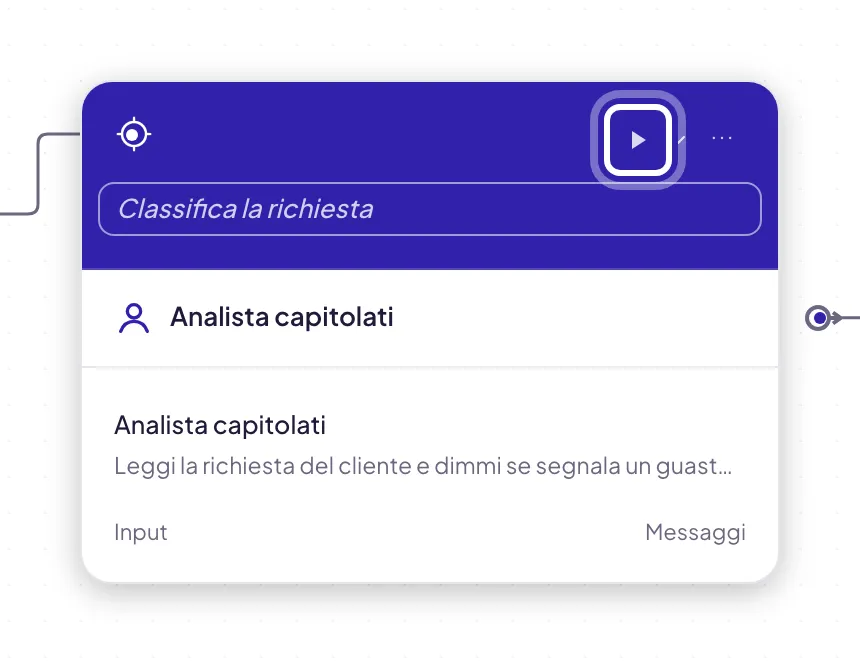
Se il blocco ha bisogno di dati che a monte non ci sono ancora, compila i Valore di test: sono i valori con cui gira la prova.
Collega il blocco al precedente
Trascina dal punto di uscita di un blocco, sul suo bordo destro, fino all’ingresso del successivo. Una Condizione ha un’uscita per ogni ramo.

Dai al blocco un titolo che dica cosa fa
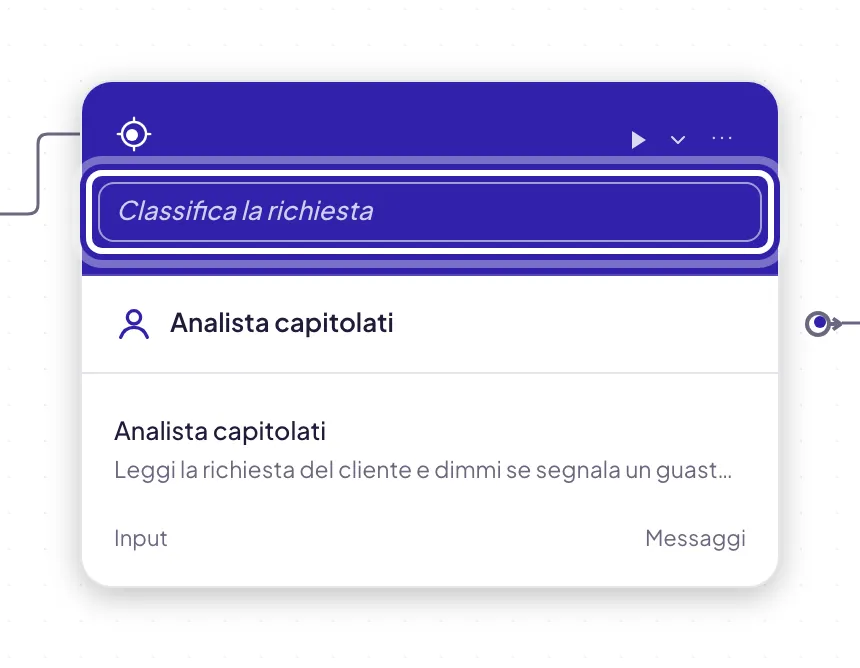
Clicca il titolo nell’intestazione del blocco e scrivilo: Classifica la richiesta è più utile di Agente 1 per chi rileggerà la tela fra sei mesi.
Prova l'intera catena
Quando il flusso è completo, eseguilo dall’inizio con dati realistici: la freccia accanto al triangolo apre Esegui solo questo nodo ed Esegui workflow da qui. Gira la bozza com’è sulla tela, con i valori di test che hai compilato.
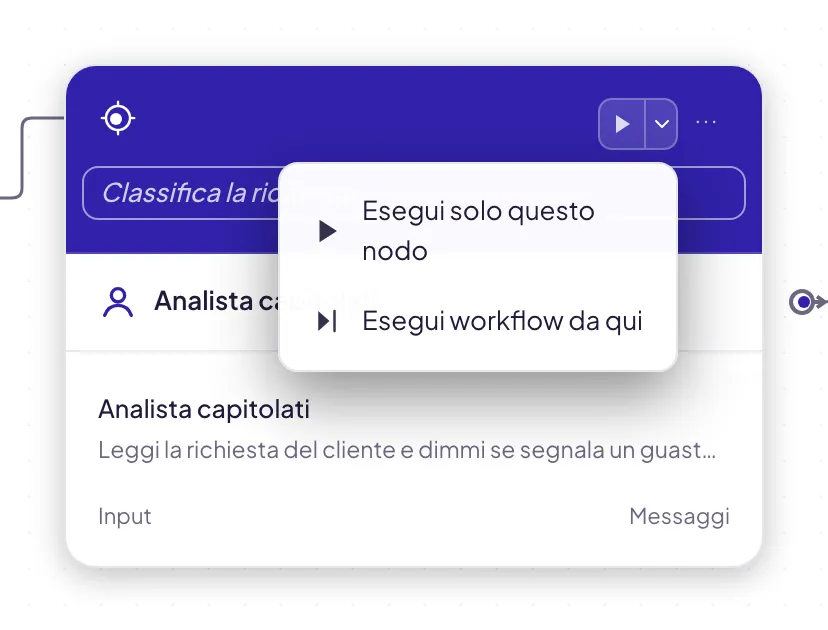
Non ancora attivo: Esegui workflow da qui dovrebbe ripartire dal blocco scelto. Oggi fa ripartire l’intero flusso dal Trigger, compresi i blocchi a monte. Se a monte c’è qualcosa che invia o scrive, tienine conto.
Il builder salva da solo, poco dopo ogni modifica: non c’è un pulsante Salva né un indicatore da controllare. Se passi a un altro workflow dal menu del titolo mentre una modifica non è ancora salvata, ti chiede Salvare le modifiche? e con Salva e vai salva prima di cambiare.
Farsi aiutare dall’AI
Crea con l’AI, il pulsante con le scintille in basso a destra, apre una chat accanto alla tela. Descrivi il flusso che vuoi o la modifica da fare («aggiungi una condizione dopo il nodo selezionato», «spiegami cosa fa questo flusso») e l’AI ti propone le Modifiche proposte, blocco per blocco. Applica le porta nella bozza, Ignora le scarta.
Quando un passaggio fallisce durante una prova, nella cronologia compare Chiedi all’AI: apre la stessa chat con l’errore già descritto, e Prova a correggere chiede una proposta di correzione. Le proposte vanno rilette come qualunque modifica: l’AI vede la tela, non il sistema che stai chiamando.
Come si passano i dati fra blocchi
Ogni campo di configurazione accetta due cose: un valore fisso, che scrivi tu
e resta uguale a ogni esecuzione, oppure un riferimento a un dato prodotto
prima, scritto fra doppie parentesi graffe. Puoi anche mescolarli nella stessa
riga: Ticket {{hTTPRequest.output.body.id}} aperto.
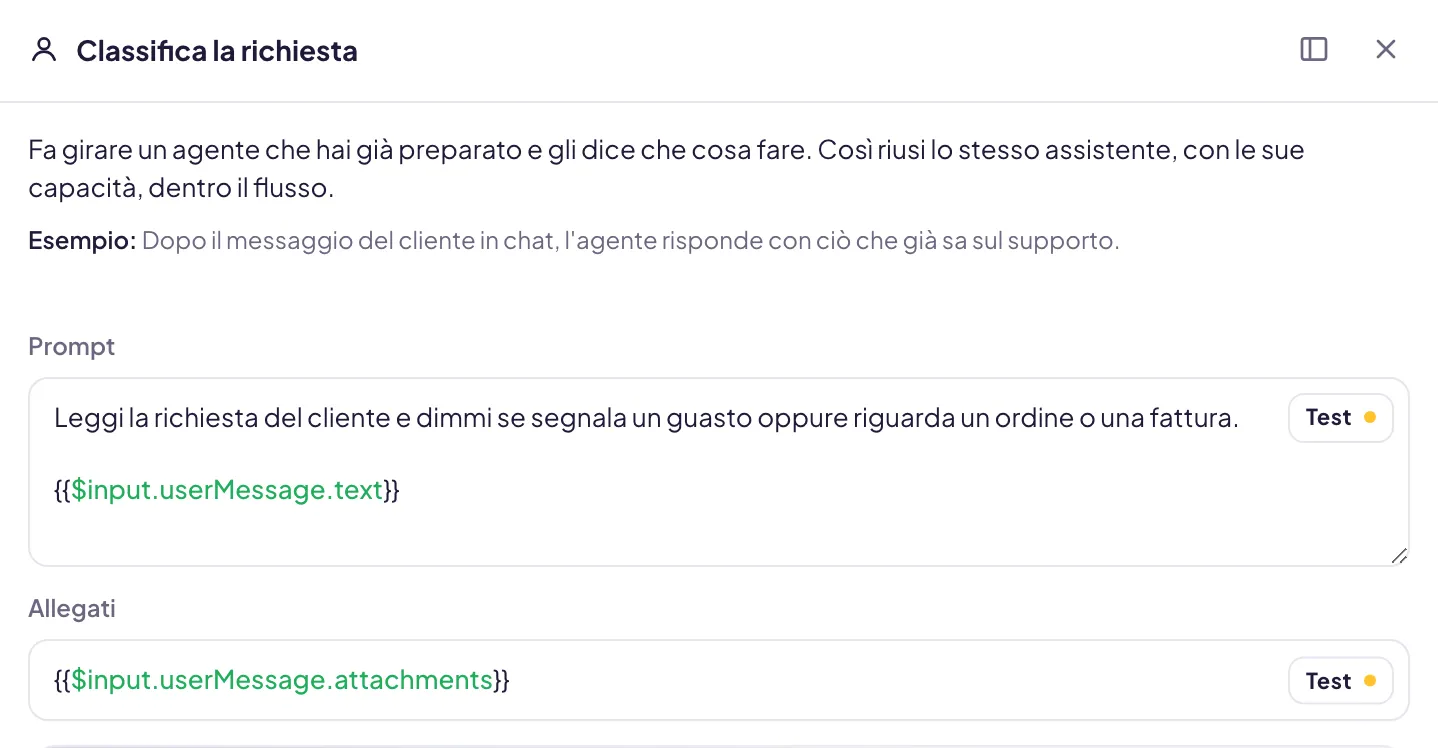
Il modo pratico per costruire un riferimento è Inserisci contesto: apre l’albero dei dati disponibili (l’Input Run e i blocchi a monte) e cliccando su un valore lo inserisce nel campo già scritto per bene.
Se un blocco a monte non ha mai girato, l’albero è vuoto: eseguilo una volta e i suoi dati compaiono. Se richiami un dato che al momento dell’esecuzione non esiste, il passaggio fallisce: meglio così che proseguire con un campo vuoto.
Il riferimento a un blocco non è il suo titolo
Questa è la cosa che fa perdere più tempo. Ogni blocco ha due nomi distinti.
- Il titolo è quello che leggi sulla tela. Lo cambi quando vuoi, serve alle persone.
- Il riferimento è l’identificatore con cui lo richiami nelle espressioni. È assegnato alla creazione, deriva dal tipo del blocco e non cambia più.
Un blocco HTTP request è hTTPRequest, una condizione è condition, un agente è
agent. Se ne aggiungi un secondo dello stesso tipo, prende un suffisso
numerico: agent2, agent3. Rinominare il blocco in Classifica la richiesta
non tocca niente di tutto questo: il riferimento resta agent.
La regola pratica: non scrivere i riferimenti a memoria e non dedurli dal titolo. Usa sempre Inserisci contesto, che è l’unico modo per essere certo di quale identificatore ha davvero quel blocco.
Organizzare la tela
Una tela ordinata si rilegge in fretta, anche da chi non l’ha costruita.
- Aggiungere un blocco dove serve. Oltre al pulsante Aggiungi, puoi cliccare con il tasto destro sulla tela, oppure trascinare una connessione da un’uscita e lasciarla nel vuoto: il blocco che scegli compare lì, già collegato.
- Note. Il blocco Nota, nella sezione Base, è un commento sulla tela: non si collega e non gira mai. Serve a spiegare a chi viene dopo perché un ramo esiste. Si riduce a icona con Riduci nota e si riapre con Espandi nota.
- Il menu del blocco. I tre puntini di un blocco offrono Disattiva nodo (il blocco resta sulla tela ma non gira), Sostituisci nodo, Duplica, Cancella output ed Elimina. Per svuotare l’output usa questa voce: il pulsante Cancella nella parte bassa del blocco oggi elimina il blocco intero.
- Le connessioni. Una connessione selezionata mostra una piccola croce, Elimina connessione. Dopo una prova, le connessioni percorse diventano verdi.
- La barra in basso. Mini mappa mostra una vista d’insieme per spostarti sulle tele grandi. Altre azioni contiene Guida, Schermo intero e Riordino automatico, che ridispone i blocchi.
- I pannelli laterali. Esecuzioni passate, Analytics e Impostazioni si possono agganciare a sinistra, in basso o a destra; il browser ricorda la scelta.
Il titolo del workflow, in alto, apre l’elenco degli altri workflow: è il modo più rapido per passare da un flusso all’altro. Accanto, Opzioni workflow raccoglie Rinomina, Fissa nella barra laterale, Attiva o Disattiva, Duplica, Importa workflow (.json), Esporta workflow (.json) ed Elimina.
Provare senza fare danni
I blocchi che agiscono verso l’esterno (inviare email, chiamare un’API che scrive, eseguire un’azione su un’app collegata) fanno sul serio anche durante le prove.
Prima di eseguire un flusso completo che scrive da qualche parte, controlla destinatari e identificativi. Un workflow di prova che manda una email a un cliente vero è un errore che si nota.
Mentre costruisci, sostituisci i destinatari reali con i tuoi e rimettili solo prima di pubblicare. Oppure tieni scollegato l’ultimo blocco finché il resto non funziona: provi tutta la catena e non spedisci niente.
Quando il flusso è pronto
Tutto quello che hai costruito finora vive in una bozza: non gira per nessuno. Quando pubblichi una versione il workflow diventa attivo, e da lì chi lo avvia esegue quella versione.
Errori frequenti
Il flusso finisce ma non fa niente
Guarda prima quali blocchi hai usato. Codice si prova con Test nell’editor, ma durante un’esecuzione lascia passare i dati senza eseguire il codice.
Se il flusso passa da una Condizione, controlla il ramo: quando nessun ramo è vero il flusso si ferma lì, senza errori. Apri l’esecuzione e verifica quali rami ha imboccato. → I blocchi disponibili
Il blocco successivo non trova i dati
Quasi sempre il riferimento punta a un identificatore che non esiste, perché è stato scritto a mano o dedotto dal titolo del blocco invece che dal suo tipo. Il messaggio di errore del passaggio fallito riporta il percorso che non ha trovato. Riapri Inserisci contesto e riseleziona il valore.
L’altra causa è un campo che quel blocco produce solo in certi casi: il percorso è giusto, ma quella volta il dato non c’era.
Funziona in prova e fallisce quando gira davvero
In prova i dati li scegli tu. Nella realtà arrivano campi vuoti, formati diversi, elenchi più lunghi. Un percorso che non esiste fa fallire il passaggio, quindi vale la pena provare anche il caso in cui il dato manca. E ricorda che in servizio gira la versione pubblicata, non la bozza.
La tela è diventata illeggibile
Usa Riordino automatico, nel menu Altre azioni in basso. Se dopo il riordino il flusso resta confuso, è il flusso a essere troppo grande: estrai una parte in un altro workflow e richiamala con Chiama workflow.