

Ruoli e permessi
Tre ruoli, una matrice modificabile: cosa può fare ciascuno e come si cambia
Il ruolo decide cosa una persona può fare in Userbot: creare agenti, condividere con tutta l’azienda, scaricare i file dei colleghi, leggere il registro di audit. Vale ovunque, in ogni parte del prodotto.
I ruoli sono tre e non se ne aggiungono altri. Quello che si modifica è cosa ciascun ruolo può fare: in Impostazioni › Persone e permessi › Ruoli trovi la matrice completa, e ogni casella è un interruttore.
Nella matrice e nei menu del ruolo i nomi compaiono in inglese: Member, Editor, Admin. In questa guida il primo si chiama Membro.
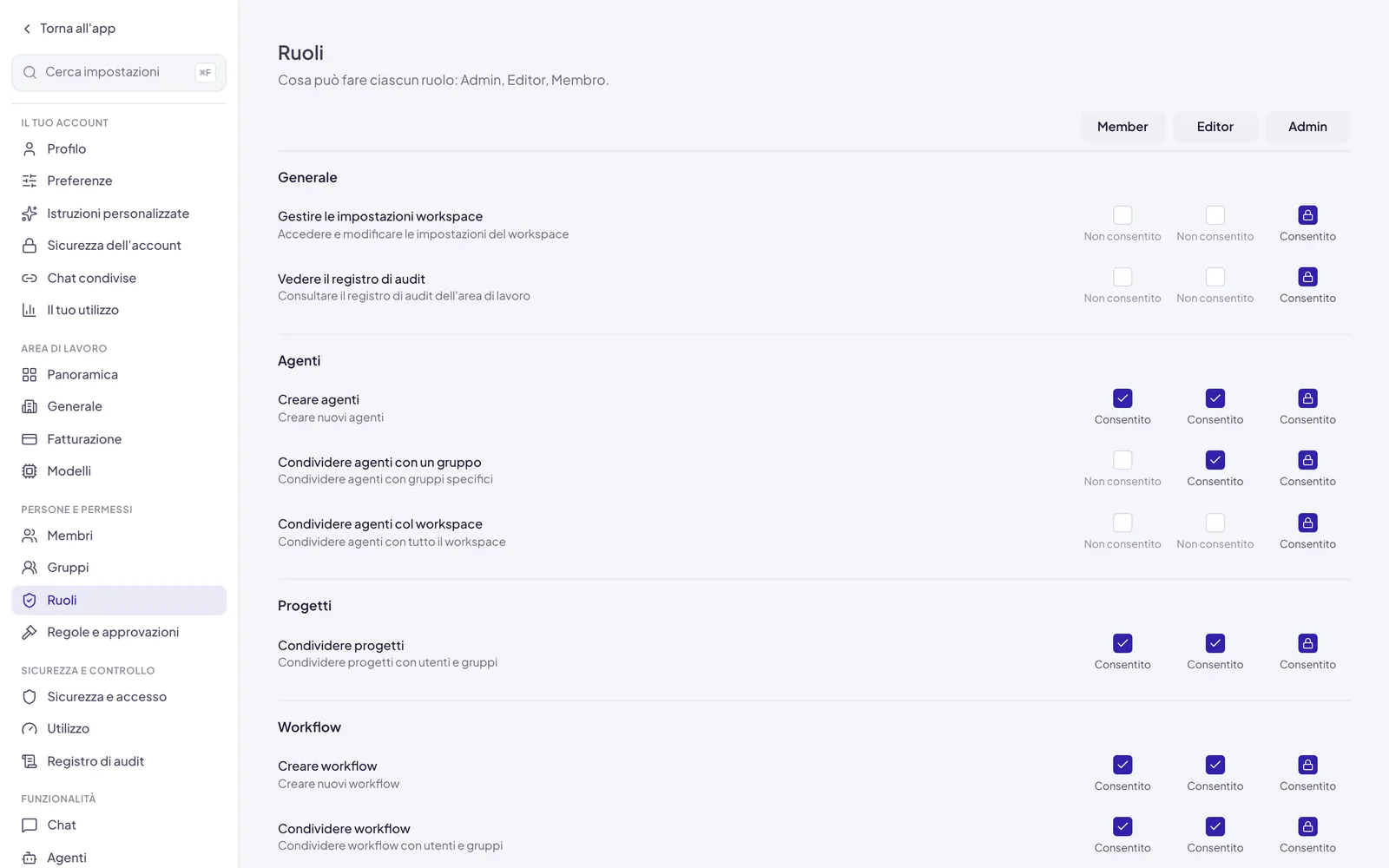
La matrice dei permessi
Questi sono i valori con cui nasce una nuova area di lavoro. ✓ significa Consentito, – significa Non consentito.
I permessi che meritano un secondo di riflessione prima di essere allargati sono questi:
- Condividere agenti col workspace e Condividere skill col workspace: chi li ha può mettere qualcosa davanti agli occhi di tutta l’azienda. Sono riservati agli Admin per un motivo: un agente sbagliato condiviso con tutti produce risposte sbagliate in tutti i reparti.
- Scaricare documenti altrui: consente di portare fuori da Userbot i file caricati dai colleghi. I propri restano sempre scaricabili. Vedi Libreria e permessi aziendali.
- Condividere connessioni OAuth: permette di impostare la propria connessione a uno strumento esterno come preselezionata per gli altri, che finirebbero per agire con le credenziali di qualcun altro.
- Creare integrazioni: aggiunge nuovi strumenti collegabili all’area di lavoro, anche via MCP. È il punto da cui entrano dati e da cui escono azioni.
- Creare chiavi API personali: chi lo ha crea chiavi con cui un programma chiama Userbot a suo nome, con l’utilizzo addebitato a lui. Vale solo per gli Editor: un Membro non crea chiavi anche se la casella è accesa. Vedi Chiavi API dell’area di lavoro.
- Gestire le impostazioni workspace: apre buona parte delle Impostazioni dell’area di lavoro. Il dettaglio è nella sezione qui sotto.
Cambiare cosa può fare un ruolo
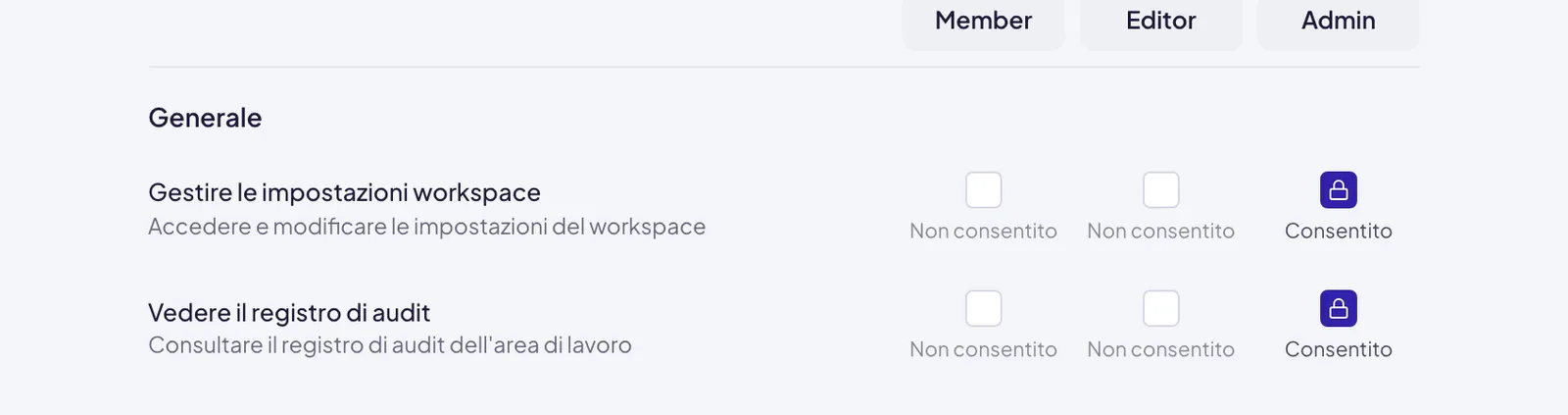
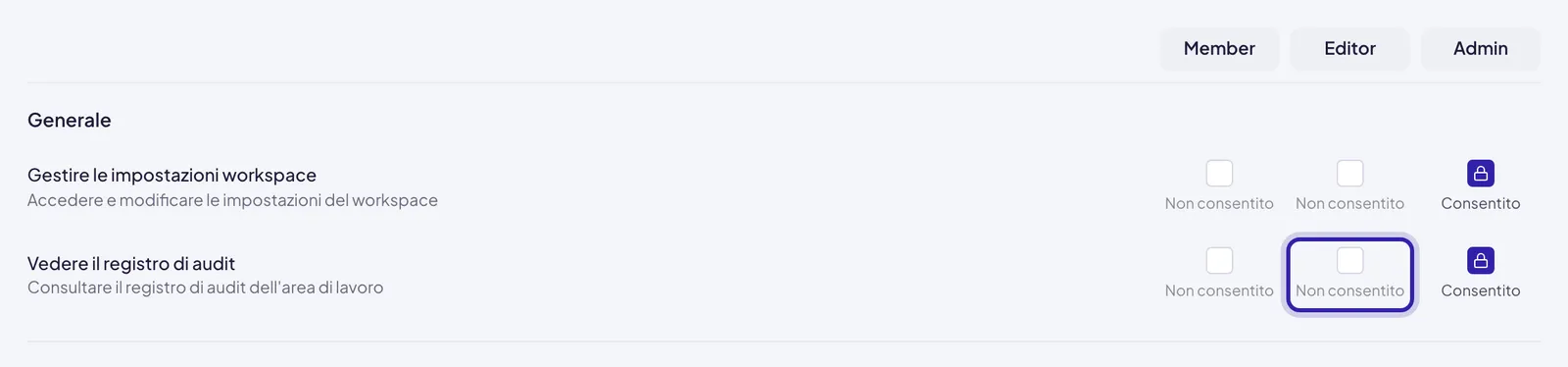
La colonna Admin è bloccata e mostra un lucchetto: gli Admin hanno sempre tutti i permessi. Se vuoi che qualcuno non possa fare qualcosa, non è un Admin.
Ogni modifica alla matrice vale per tutte le persone con quel ruolo, subito e retroattivamente. Togliere un permesso a un ruolo non tocca quello che è già stato condiviso: se revochi Condividere agenti col workspace, gli agenti già condivisi con tutti restano condivisi. Vanno ritirati uno per uno.
Ogni cambiamento finisce nel Registro di audit come «ha impostato il permesso … per … su …», con autore e data.
Cosa apre un permesso nelle Impostazioni
Alcuni permessi non sbloccano solo un’azione, ma anche delle voci del menu Impostazioni. Quando ne allarghi uno, chi lo riceve trova pagine nuove:
Lo stesso permesso fa comparire anche Impostazioni area di lavoro nel menu che si apre dal proprio nome. La tabella completa di chi vede cosa è in Riferimento dell’area di lavoro.
Cosa la matrice non governa
Alcune operazioni sono riservate al solo ruolo Admin. Non compaiono nella matrice, non si concedono a un Editor allargando un permesso, e non c’è modo di darle a un Membro. Se qualcuno deve poterle fare, l’unica strada è farlo Admin.
Le ultime righe valgono anche per chi ha Gestire le impostazioni workspace: vede la pagina, ma quei comandi restano agli Admin.
La matrice governa una cosa sola: cosa fanno gli Editor e i Membri dentro il prodotto. Tutto ciò che riguarda chi entra, chi paga e chi decide le regole non passa di lì.
Vale anche il rovescio: un Admin vede ogni funzionalità anche se l’avete ristretta a un gruppo. L’eccezione è Chiavi API, dove la scelta di chi le usa vale anche per gli Admin. Un Admin però non è proprietario di quello che creano gli altri: su agenti, cartelle, progetti e Mini App ha i diritti che gli danno le condivisioni, come chiunque. Per gli agenti c’è una via in più: in Impostazioni › Funzionalità › Agenti l’Admin vede tutti gli agenti, anche quelli privati, e può cambiarne il proprietario. Il numero di Admin resta comunque la decisione di sicurezza più importante che prendi in questa pagina.
Il ruolo non è l’unico controllo
Tre meccanismi diversi decidono cosa una persona vede e può fare. Se qualcuno non riesce a fare qualcosa, la causa è in uno di questi tre posti. Controllali in quest’ordine.
Un Editor con il permesso di creare workflow non ne crea nessuno se il prodotto Workflow è ristretto a un gruppo di cui non fa parte. Il permesso c’è, la porta è chiusa.
La matrice completa in una sola tabella, insieme a funzionalità, eventi del registro e notifiche, sta in Riferimento dell’area di lavoro.