

Usarla e condividerla
Una Mini App diventa utile quando la usano gli altri. Questa pagina copre le decisioni che servono per arrivarci: chi può vederla, chi può modificarla, come si sa chi ha cambiato cosa.
Prima di condividerla, pubblicala: i colleghi in chat e gli agenti usano solo la versione pubblicata. → Pubblicare una Mini App
Il meccanismo con cui l’AI la apre dentro una conversazione sta in Come l’AI usa una Mini App.
Chi può vederla e chi può modificarla
La condivisione la decide il Proprietario: nel costruttore, menu ⋯ in alto, voce Condividi. Si apre una finestra con due leve indipendenti.
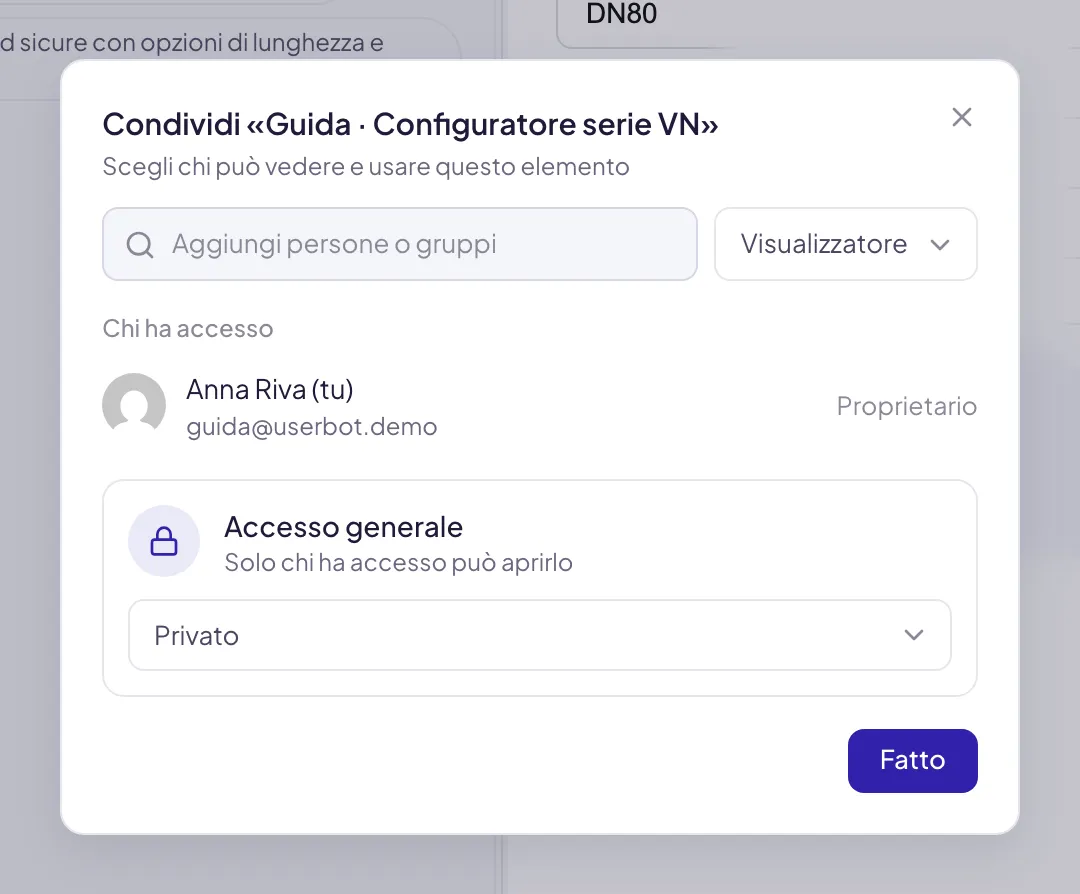
La prima è l’elenco di chi ha accesso: nel campo in alto cerchi una persona o un gruppo, e nel menu accanto scegli con che ruolo entra.
La seconda è Accesso generale, che vale per chi non è in quell’elenco. Ha due sole opzioni:
Le due leve si combinano: puoi lasciare l’accesso generale su Privato e dare a due colleghi il ruolo di Editor, oppure aprirla a tutti e tenere per te il ruolo di Proprietario. Accanto al nome, in alto nel costruttore, un’etichetta ricorda lo stato: Privato, Alcune persone o Team.
Chi ha accesso in sola lettura vede l’etichetta Solo visualizzazione in alto e il campo di scrittura del costruttore disattivato. Può comunque usare la Mini App in chat, che è quasi sempre ciò che gli serve.
Due regole che non si leggono nell’interfaccia e conviene sapere:
- Gli amministratori non hanno un accesso speciale. Chi amministra l’area di lavoro vede una Mini App solo se gliel’hai condivisa o se l’accesso generale è aperto, come chiunque altro.
- Una Mini App collegata a un agente è eseguibile da chiunque parli con quell’agente, anche se l’accesso generale è Privato. La visibilità decide chi la trova nell’elenco e chi la può modificare, non chi la può far girare attraverso l’agente. → Come l’AI usa una Mini App
Aprire l’accesso generale rende la Mini App visibile a tutta l’area di lavoro, compresi i campi e le regole che ci hai scritto dentro: chiunque può aprire la scheda Codice e leggere la formula. Se contiene informazioni riservate, come margini o listini non pubblici, lascia Privato e aggiungi le persone una per una.
Sapere chi ha cambiato cosa
Il pannello Attività, sopra l’anteprima, registra la vita della Mini App: chi ha avviato una generazione, chi ha aggiornato il codice, chi ha creato o pubblicato una versione, chi ha svuotato lo storico della chat. Mostra le ultime 50 voci, ed è visibile a chiunque possa aprire la Mini App.
Nel pannello Versioni ogni voce porta anche l’avatar di chi l’ha creata.
Se un collega modifica il codice mentre lo hai aperto, ricevi un avviso con Ricarica: lo premi e prendi la sua versione, così non salvi sopra il suo lavoro.
Duplicare, rinominare, eliminare
Dal menu ⋯ della scheda, nell’elenco delle Mini App:
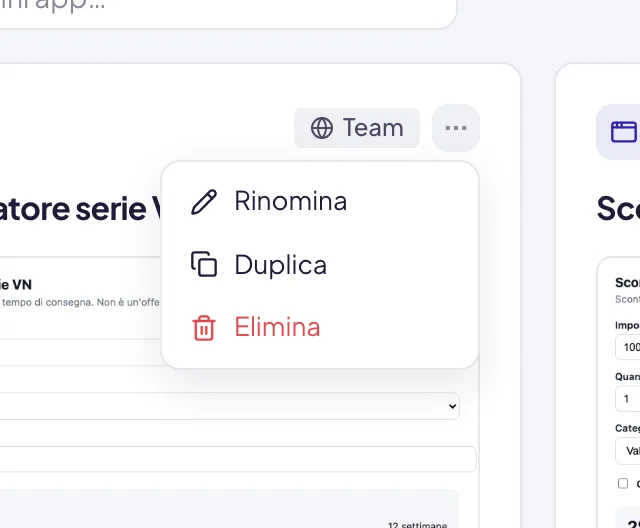
- Duplica: crea una copia indipendente, chiamata «nome (copia)», di cui sei Proprietario e che nasce Privata. La copia ha solo la bozza, senza versioni: prima che un agente possa usarla va pubblicata. È il modo giusto per partire da una Mini App di un collega senza toccare la sua. C’è anche nel menu ⋯ del costruttore.
- Rinomina: cambia il nome, quello che si scrive dopo la @. Lo vedono il Proprietario e gli Editor. Il nome che legge un agente è quello della versione pubblicata, quindi dopo il cambio pubblica.
- Elimina: rimuove la Mini App, dopo una conferma. Lo vede solo il Proprietario, anche nel menu del costruttore.
L’eliminazione non si annulla: spariscono la Mini App, il suo codice, tutte le sue versioni e i dati salvati. Se ti serve solo toglierla di mezzo agli altri, riporta l’accesso generale su Privato invece di eliminarla.