

Analizzare dati e creare grafici
Puoi allegare un foglio di calcolo e fare domande a parole. Userbot non stima i risultati guardando i dati: esegue i calcoli, come farebbe una formula.
È la differenza che conta. Se chiedi la media di una colonna con 12.000 righe, il numero che ricevi è quello vero, non una plausibile approssimazione.
Non c’è niente da attivare
L’analisi dei dati non è uno degli strumenti che accendi dal menu +: è sempre disponibile. Quando la richiesta richiede un calcolo, l’AI lo esegue. Non devi autorizzarla e non c’è un interruttore da cercare.
Cominciare
Allega il file
Trascina un .xlsx o un .csv nella conversazione. Nella Home trovi anche
la scorciatoia Analizza dati, che apre la scelta del file e scrive per te
l’inizio della richiesta, «Analizza il file allegato e».
→ Allegare documenti
Cosa puoi chiedere
Dì anche cosa devi farci. «Trova le anomalie» produce un elenco; «trova le anomalie da portare in riunione domani» produce un elenco ordinato per importanza, con il motivo accanto a ciascuna.
I grafici
Quando un risultato si legge meglio in forma visiva, Userbot lo disegna. Puoi anche chiederlo: «mostrami l’andamento mensile come grafico a linee».
Userbot disegna 5 tipi di grafico: barre, linee, torta, ciambella e dispersione. Li chiedi a parole («mostramelo come grafico a dispersione») e ottieni quello.
Il commutatore sopra il grafico, invece, ne offre 3: Barre, Linee e Ciambella. Serve a cambiare vista al volo senza rifare la domanda. Per gli altri 2 la strada è chiederlo nel messaggio.
Accanto trovi Scarica come immagine, per portare il grafico in una presentazione.
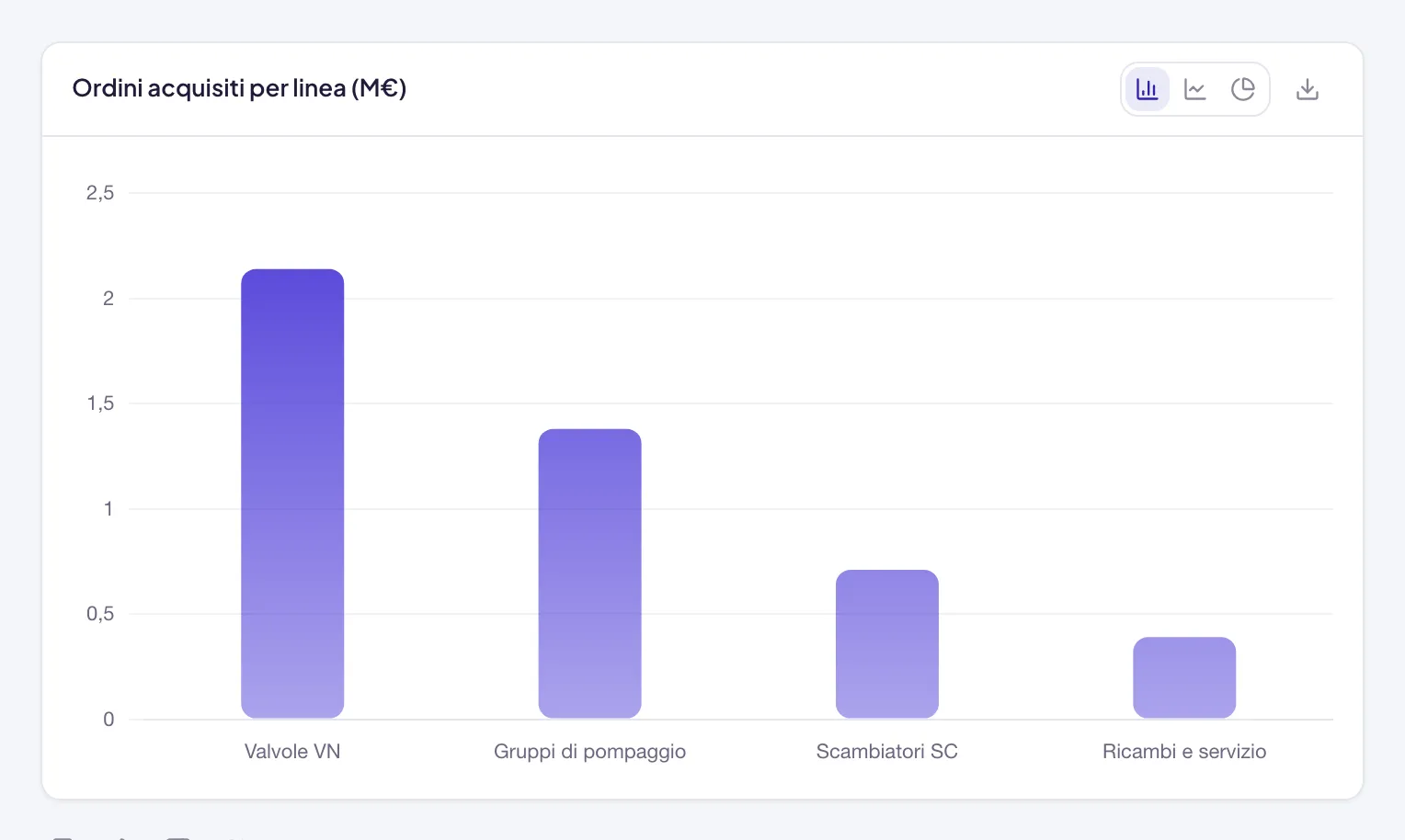
Nelle analisi più articolate il grafico viene prodotto insieme al calcolo: in quel caso compare come immagine, con l’indicazione che è stata generata dal codice che ha elaborato i dati.
Riavere i dati elaborati
Non sei limitato alla risposta a schermo. Puoi chiedere il risultato come file: un foglio pulito con solo le colonne che servono, una tabella riorganizzata, un riepilogo pronto da inviare.
«Dammi un Excel con una riga per cliente, il totale in ordine decrescente e una colonna con la variazione rispetto all’anno scorso.»
Il file compare nella conversazione e si scarica da lì. → Creare documenti
Fogli con più schede
Se il file contiene più fogli, indicalo nella richiesta: «guarda il foglio Ordini 2026». Se non lo specifichi, Userbot ti dice cosa ha trovato e ti chiede su quale lavorare.
Quando i numeri non tornano
Il totale è diverso da quello del mio foglio
Quasi sempre è una questione di righe incluse: filtri attivi nel file originale, intestazioni ripetute a metà tabella, oppure righe di totale già presenti nei dati che vengono sommate una seconda volta. Chiedi «quante righe hai considerato e quali hai escluso»: la risposta mostra subito dov’è la differenza.
Le date non vengono lette correttamente
Succede con formati misti nella stessa colonna. Uniformali prima di caricare, oppure dichiara il formato nella richiesta: «le date sono nel formato giorno/mese/anno».
Il file è troppo grande
Esporta solo le colonne che servono all’analisi. Venti colonne inutili occupano spazio e non migliorano la risposta. → Formati, limiti e quote
Ho indicato 10 file e ne ha considerati meno
In una sola elaborazione entrano al massimo 8 file, e quelli in più vengono ignorati senza avviso. Dividi il confronto in due richieste, dichiarando tu quali file vanno insieme. → Fin dove arrivano le capacità
Riprendo la chat di ieri e i file intermedi non ci sono più
La cartella di lavoro in cui l’AI tiene i risultati parziali viene svuotata dopo 30 minuti di inattività. La conversazione resta, i file intermedi no: l’AI riparte dai dati di origine. Se un passaggio ti serve, chiedi di salvarlo nella Libreria mentre stai lavorando.
Un’abitudine che paga
Prima di fidarti di un numero importante, chiedi come ci è arrivato: quali righe ha considerato, quali ha escluso, che operazione ha fatto.
Una parte della risposta è già lì: aprendo il pannello Ragionamento sopra il messaggio vedi il codice che ha prodotto quei numeri. Sotto la risposta, la riga «È stato usato 1 strumento…» apre il pannello Strumenti, con ogni passaggio, il codice eseguito e il suo esito.

È il controllo che costa 10 secondi e distingue un dato da portare in riunione da uno da rifare.