

Impostare l'area di lavoro
Impostazioni › Area di lavoro › Generale raccoglie i dati di base dell’area di lavoro: come si chiama, che aspetto ha e, soprattutto, cosa l’AI sa della tua azienda prima ancora che qualcuno scriva una domanda.
Una di queste impostazioni conta molto più delle altre. È la Descrizione azienda: parti da lì.
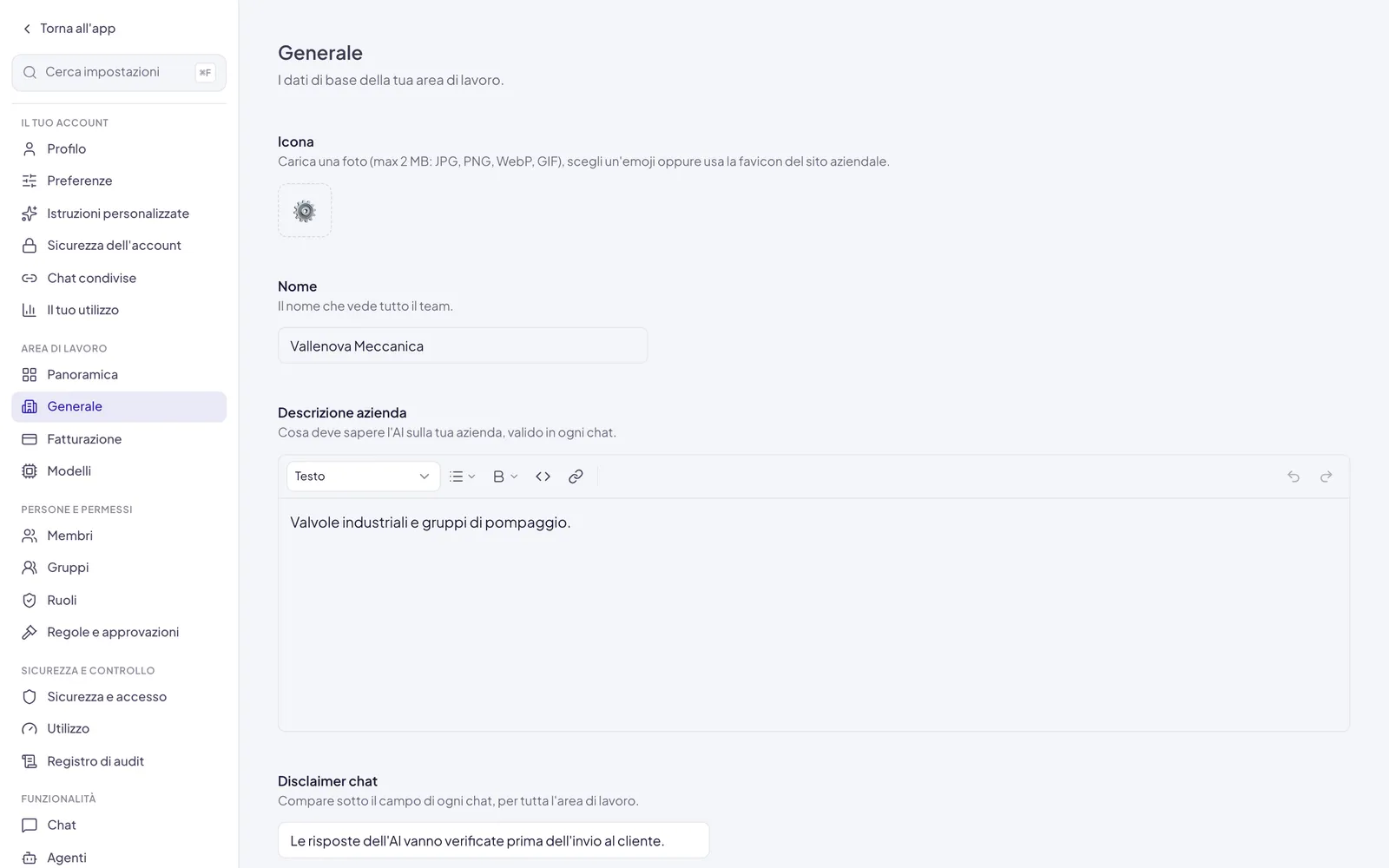
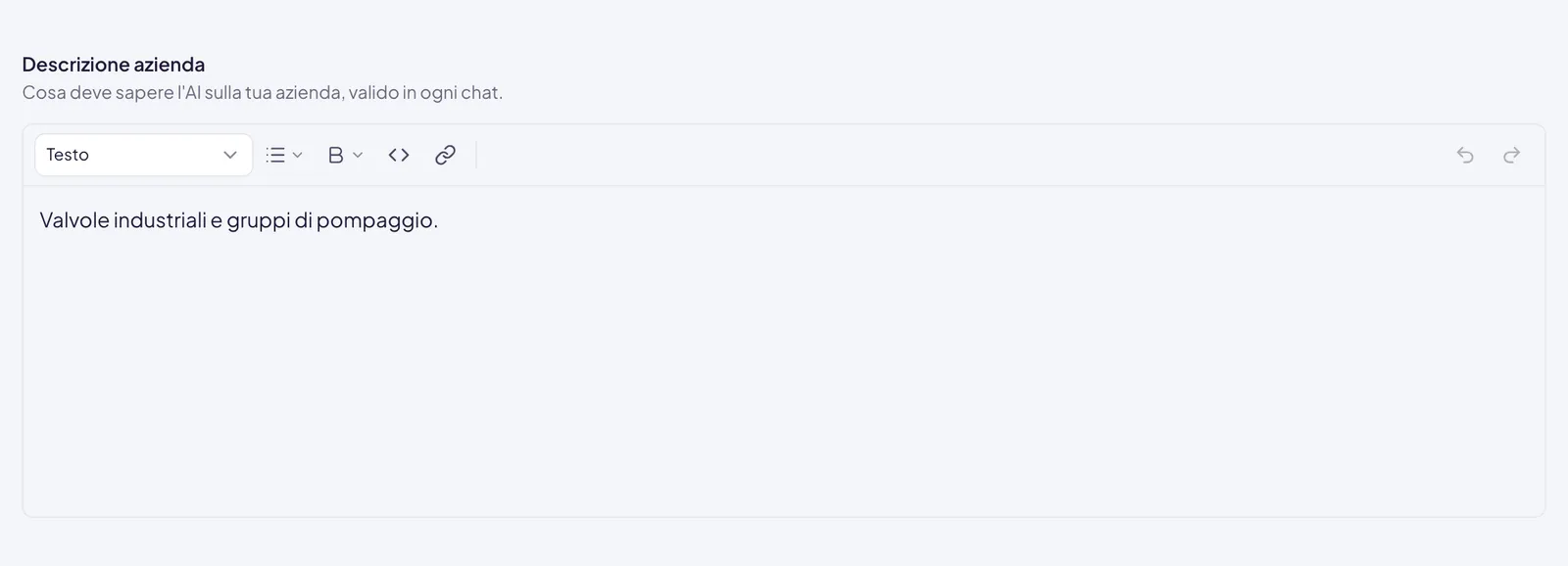
Descrizione azienda
Il testo che scrivi qui viene passato al modello in ogni chat di ogni membro, fuori dai progetti. Non è una vetrina: è il contesto che evita di dover ripetere in ogni richiesta chi siete e per chi lavorate.
Scrivi cinque o dieci righe che rispondano a:
- cosa fa l’azienda e cosa vende, con i nomi veri dei prodotti;
- a chi si rivolge: settore, dimensione, mercato;
- come parlate ai clienti: dai del tu o del lei, tecnico o divulgativo;
- i vincoli che valgono sempre: lingua, valuta, riferimenti normativi ricorrenti.
Apri Generale
Impostazioni › Area di lavoro › Generale. Il campo Descrizione azienda è sotto il nome.
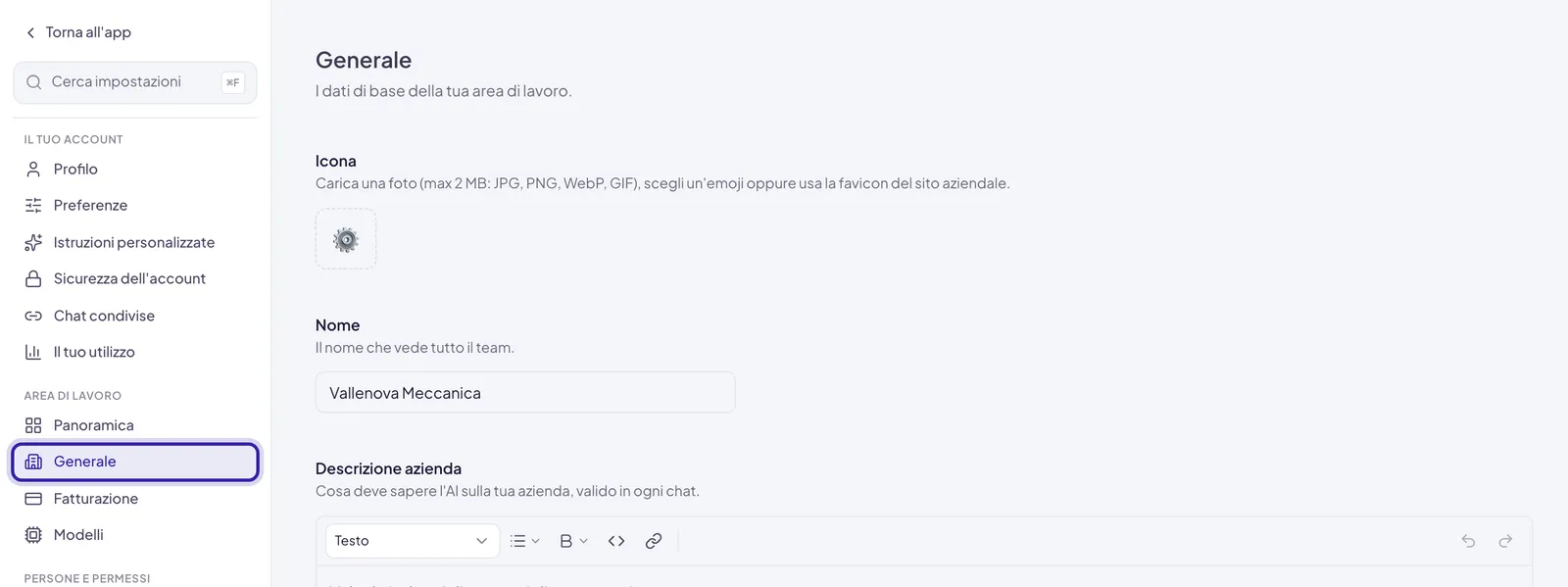
Nelle chat dentro un progetto la descrizione azienda non viene passata: al suo posto valgono il contesto e le istruzioni del progetto.
La prova che funziona: chiedi a una persona del gruppo pilota di fare la stessa domanda prima e dopo aver compilato il campo. Se la seconda risposta non è migliore, la descrizione è troppo generica. Probabilmente parla di «soluzioni innovative» invece che di quello che vendete davvero.
Nome e icona
Il Nome è quello che vede tutto il team nel selettore delle aree di lavoro e nell’intestazione. Se la tua azienda ha più aree di lavoro, per esempio una per società del gruppo, mettici il nome che le distingue, non il nome del gruppo.
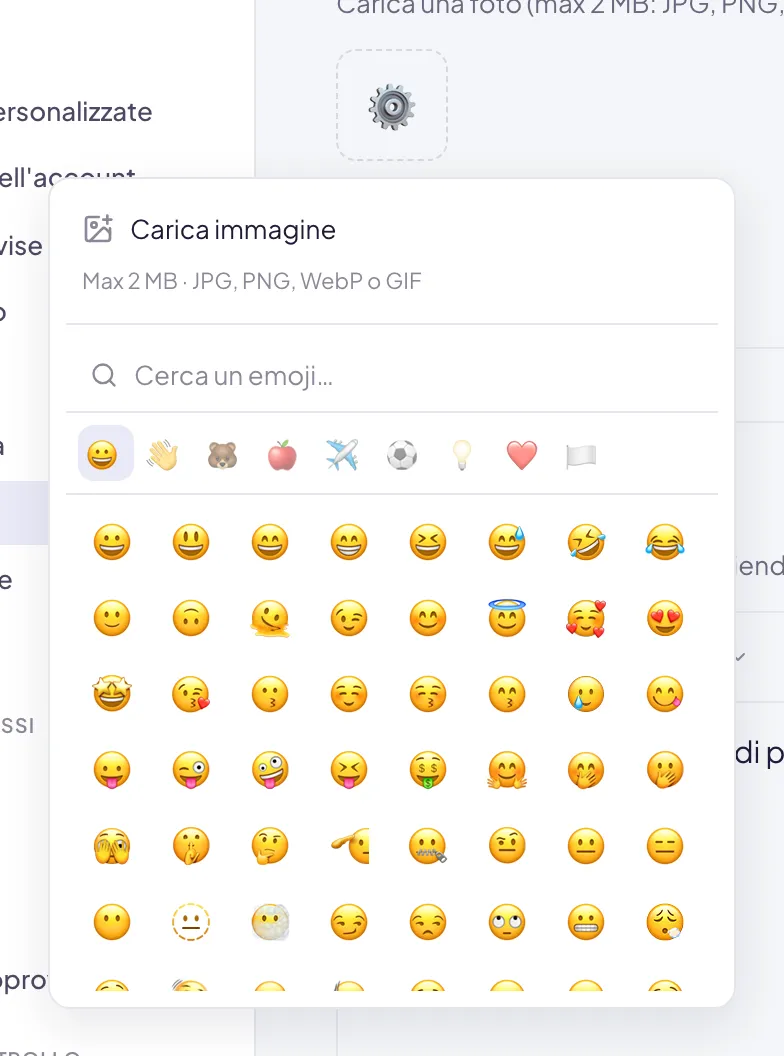
Per l’Icona clicchi sull’immagine attuale e hai tre strade:
- Carica immagine: massimo 2 MB, in formato JPG, PNG, WebP o GIF. L’immagine viene ritagliata quadrata;
- Usa icona del sito: prende la favicon del sito aziendale, senza doverla cercare. Compare solo se Userbot conosce il dominio del sito aziendale e l’icona attuale è un’immagine caricata o un’emoji;
- scegli un’emoji, che è il ripiego più rapido quando non hai un logo pronto.
Con Rimuovi immagine personalizzata torni alla favicon o all’emoji. Caricare o togliere l’immagine richiede il ruolo Admin, anche se la pagina la vede chi ha il permesso Gestire le impostazioni workspace.
Disclaimer chat
Il testo che scrivi qui compare sotto il campo di scrittura di ogni chat, per tutta l’area di lavoro. Serve quando avete una policy interna da ricordare a video: per esempio che le risposte vanno verificate prima di essere inviate a un cliente, o che non vanno incollati dati personali.
Tienilo a una riga. Un disclaimer lungo viene smesso di leggere dopo due giorni.
Le altre impostazioni dell’area di lavoro
Generale contiene solo l’identità. Il resto è diviso per materia:
Eliminare l’area di lavoro
La sezione Elimina l’area di lavoro sta in fondo alla pagina e la vede solo chi ha il ruolo Admin.

Premendo Elimina l’area di lavoro si apre una finestra con il nome dell’area di lavoro e due pulsanti, Annulla ed Elimina l’area di lavoro. Non ti viene chiesto di digitare niente. Confermando succede questo:
- l’abbonamento viene cancellato subito, senza rimborso automatico, e la ricarica automatica del credito si spegne;
- vieni disconnesso;
- chi prova a usare l’area di lavoro nel frattempo legge «Questa area di lavoro è in corso di eliminazione.»;
- chat, file, agenti, automazioni e i dati di tutti i membri vengono cancellati in background.
Se qualcosa va storto compare «Non è stato possibile eliminare l’area di lavoro. Se la fatturazione non è stata cancellata, riprova tra poco.»
Fra te e la cancellazione di tutto c’è un solo clic di conferma. Non esiste un cestino e il supporto non può recuperare nulla. Se il tuo obiettivo è solo interrompere la spesa, disdici l’abbonamento dal portale di fatturazione e lascia l’area di lavoro dov’è.
Domande frequenti
Chi può modificare queste impostazioni?
Chi ha il permesso Gestire le impostazioni workspace, di norma i soli Admin. Lo cambi nella pagina Ruoli e permessi, e chi lo riceve vede la pagina Generale nelle Impostazioni. Restano comunque agli Admin l’eliminazione dell’area di lavoro e l’immagine dell’icona.
La descrizione azienda sostituisce le istruzioni personalizzate?
No, fuori dai progetti si sommano. La descrizione vale per tutta l’area di lavoro; le istruzioni personalizzate le scrive ogni persona per sé, e le regole per l’AI si applicano a un gruppo o a una persona. Dentro un progetto né la descrizione né le istruzioni personalizzate vengono usate: valgono quelle del progetto. Vedi Regole per l’AI.
Ogni modifica resta tracciata?
Sì. Nome, descrizione, emoji, colore e disclaimer compaiono nel Registro di audit come «ha modificato le impostazioni dell’area di lavoro», con l’elenco dei campi toccati.