

Il menu +
Ricerca web, documenti, conoscenza aziendale, integrazioni e file: cosa aggiungi a una richiesta e quando
Il pulsante +, a sinistra sotto il campo di scrittura, è il punto da cui dici all’AI dove cercare, cosa usare e cosa produrre. Tutto quello che aggiungi da qui vale per il messaggio che stai per mandare e per quelli dopo, finché non lo spegni.
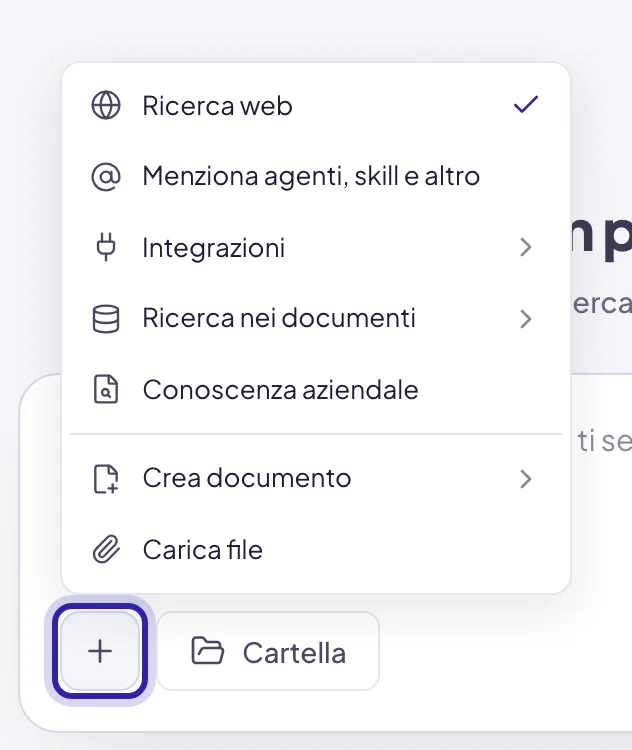
Cosa c’è nel menu
Le voci compaiono in quest’ordine. Alcune si vedono solo a certe condizioni.
Le voci di ricerca si sommano: puoi tenere accese insieme la ricerca web, la ricerca nei documenti e un’integrazione. L’unica coppia che non lavora insieme è spiegata più sotto.
Ricerca web
È già accesa quando apri Userbot: la spunta accanto alla voce lo indica. Non ha una targhetta sopra il campo, quindi l’unico modo per sapere se è accesa è aprire il menu.
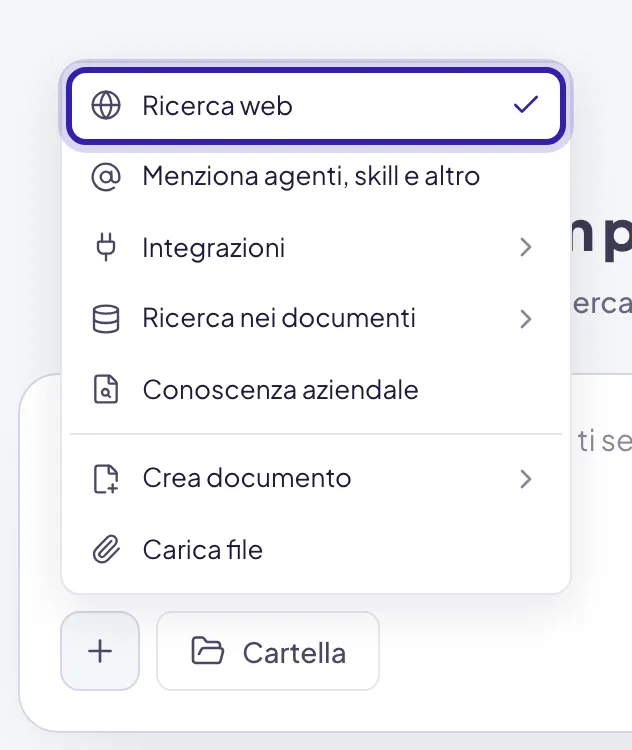
Per spegnerla, clicca la voce e la spunta sparisce. Resta spenta anche nelle chat che apri dopo, finché non ricarichi la pagina: a quel punto torna accesa.
Con la ricerca web accesa l’AI può cercare su internet e leggere le pagine dei link che le dai, citando da dove ha preso le informazioni. Spenta, non apre nemmeno un link che incolli nel messaggio. → Ricerca web
Ricerca nei documenti
Serve a far cercare l’AI nelle basi di conoscenza della Libreria, anche solo in quelle che scegli.
Clicca Ricerca nei documenti
Accanto si apre un sottomenu con Tutti e l’elenco delle basi di conoscenza.
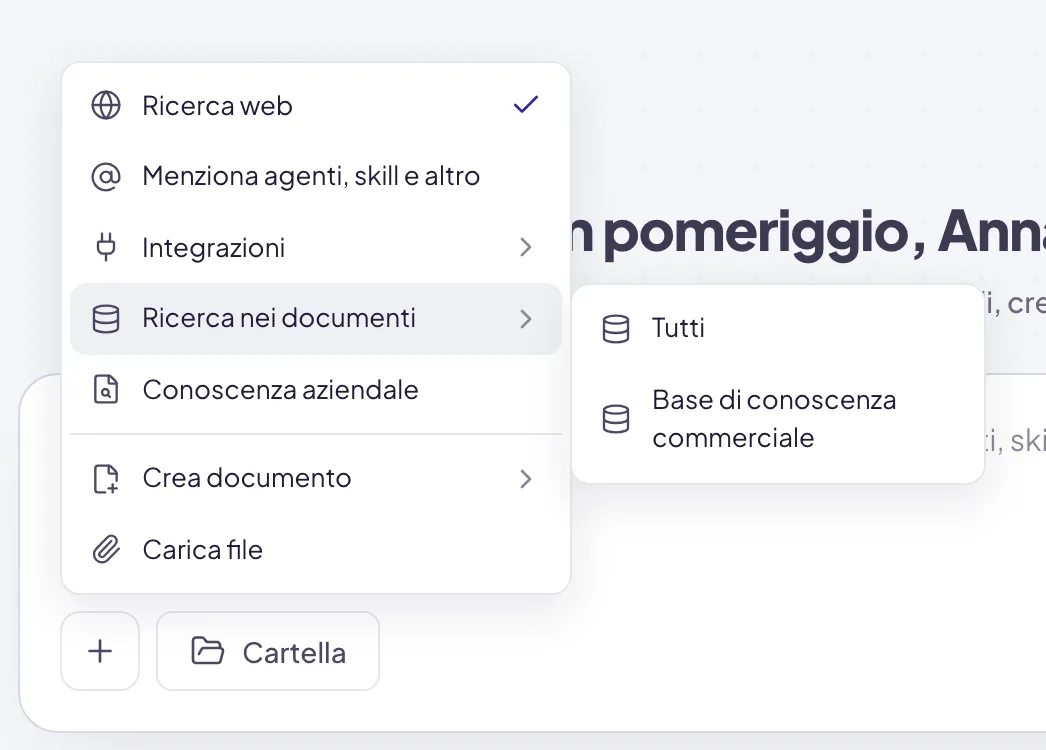
Scegli dove cercare
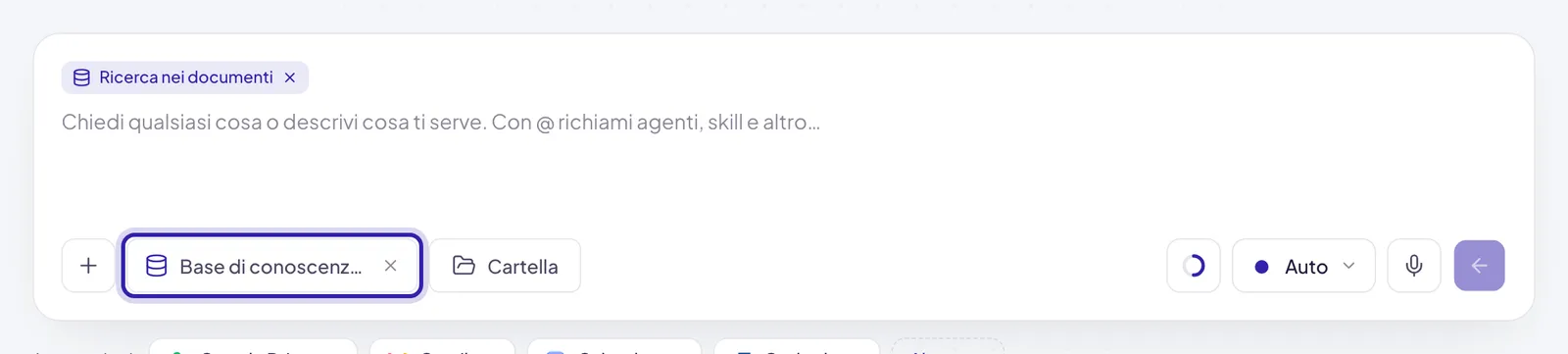
Tutti non restringe la ricerca. Spuntando una o più basi di conoscenza,
la ricerca si limita a quelle. Sopra il testo compare la targhetta
Ricerca nei documenti e sotto il campo un pulsante con il nome della
base scelta, o con il numero se sono più d’una. La sua ×
(Rimuovi knowledge base) spegne la ricerca.

Limitare la ricerca serve quando sai dove sta la risposta: un manuale di prodotto e un archivio di contratti possono contenere le stesse parole, e cercare nel posto giusto dà risposte più pulite.
Se non ci sono basi di conoscenza compare «Nessuna knowledge base ancora.»: vanno create nella Libreria. → Basi di conoscenza
Conoscenza aziendale
Cerca direttamente negli strumenti collegati al tuo account (posta, Drive, calendario, ticket), senza caricare niente in Userbot. Quando la accendi compare la targhetta Conoscenza aziendale sopra il campo e, sotto, il pulsante Fonti, dove scegli in quali strumenti cercare.
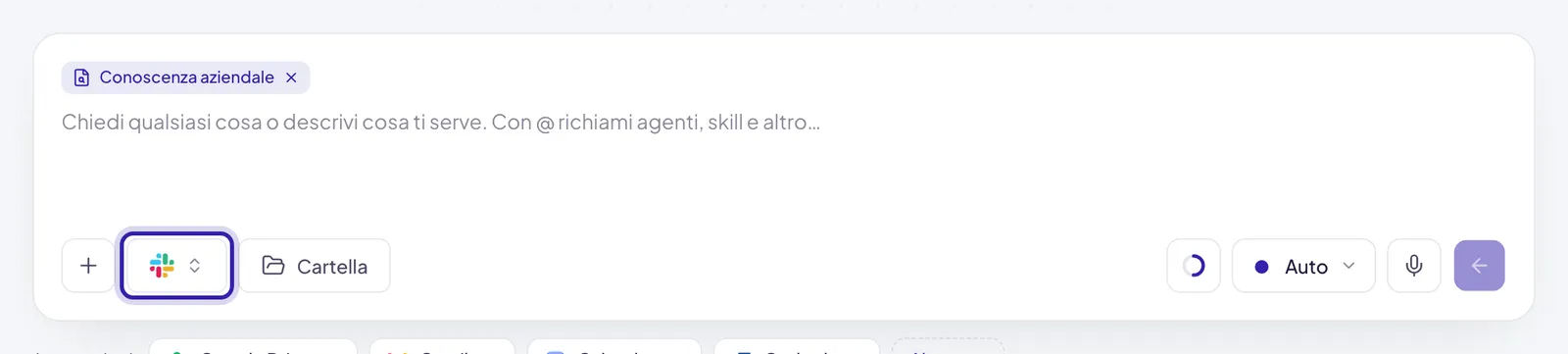
L’AI vede solo quello che vedi tu con il tuo account. → Conoscenza aziendale
Conoscenza aziendale e Ricerca nei documenti si possono accendere insieme dal menu, ma non lavorano insieme: con la Conoscenza aziendale attiva, la ricerca nelle basi di conoscenza non parte. Se ti serve un documento della Libreria, spegni la Conoscenza aziendale per quel messaggio.
Integrazioni
Il sottomenu Integrazioni elenca le app che hai collegato. Ognuna si accende e si spegne con un clic: accesa, compare come targhetta sopra il campo e l’AI può usarne le azioni. È lo stesso effetto che ottieni menzionandola con @.
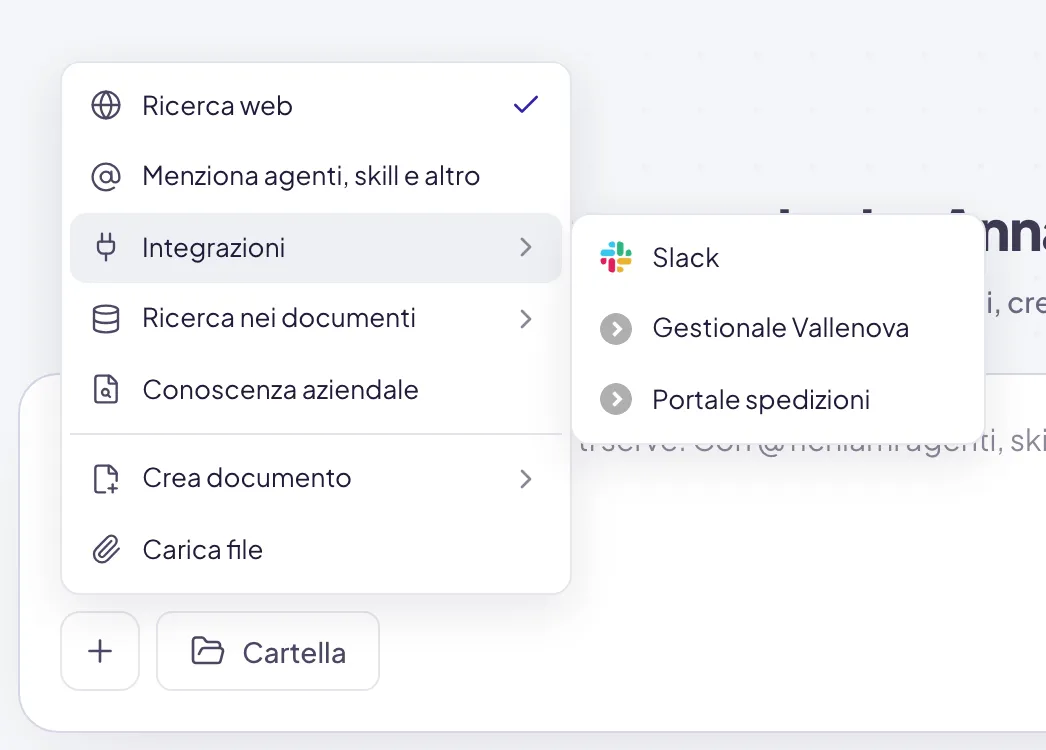
Se non hai ancora collegato nulla, l’unica voce è Collega un’integrazione, che apre l’elenco delle app da collegare senza lasciare la chat. → Collegare uno strumento
Crea documento
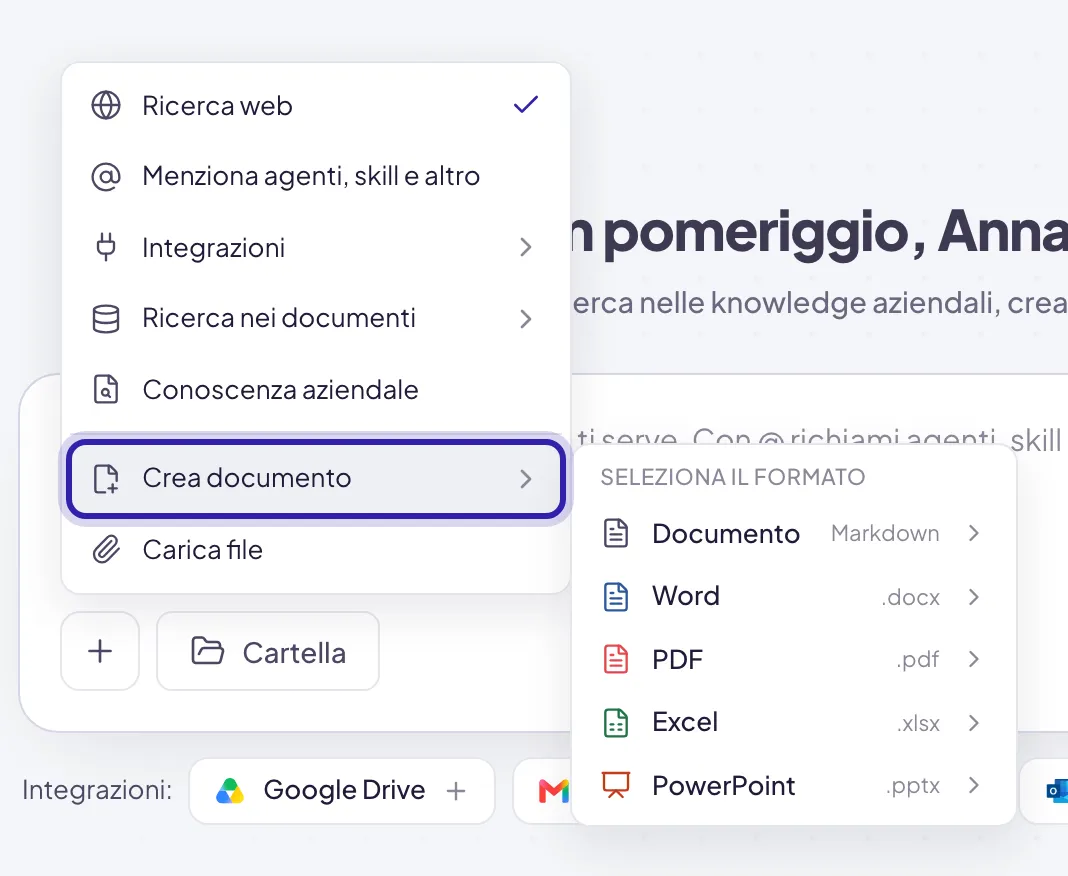
Crea documento apre la scelta del formato (Documento, Word, PDF, Excel, PowerPoint) e la galleria dei modelli. Scelto il formato, sopra il campo compare la targhetta Crea documento con il formato accanto, e l’AI risponde con un file invece che con un messaggio.
Carica file e Da Google Drive
Carica file apre la scelta dei file dal computer; puoi anche trascinarli direttamente nella conversazione. Da Google Drive apre un selettore dei tuoi file su Drive, con ricerca e filtri, e il file scelto diventa un allegato. → Allegare documenti
Prima di un lavoro nuovo
Quello che accendi resta acceso anche nelle chat che apri dopo, finché non ricarichi la pagina. Prima di cominciare qualcosa di diverso guarda le targhette sopra il campo e apri il menu per controllare la ricerca web: spegnere quello che non serve rende le risposte più mirate.