

Fonti e citazioni
Quando l’AI usa un documento, una pagina web o uno strumento collegato, lo dichiara. Non devi fidarti sulla parola: puoi risalire al punto esatto da cui è stata presa ogni informazione, e aprirlo.
È la differenza fra una risposta che puoi girare a un cliente e una che devi ricontrollare tutta.
I riferimenti dentro il testo
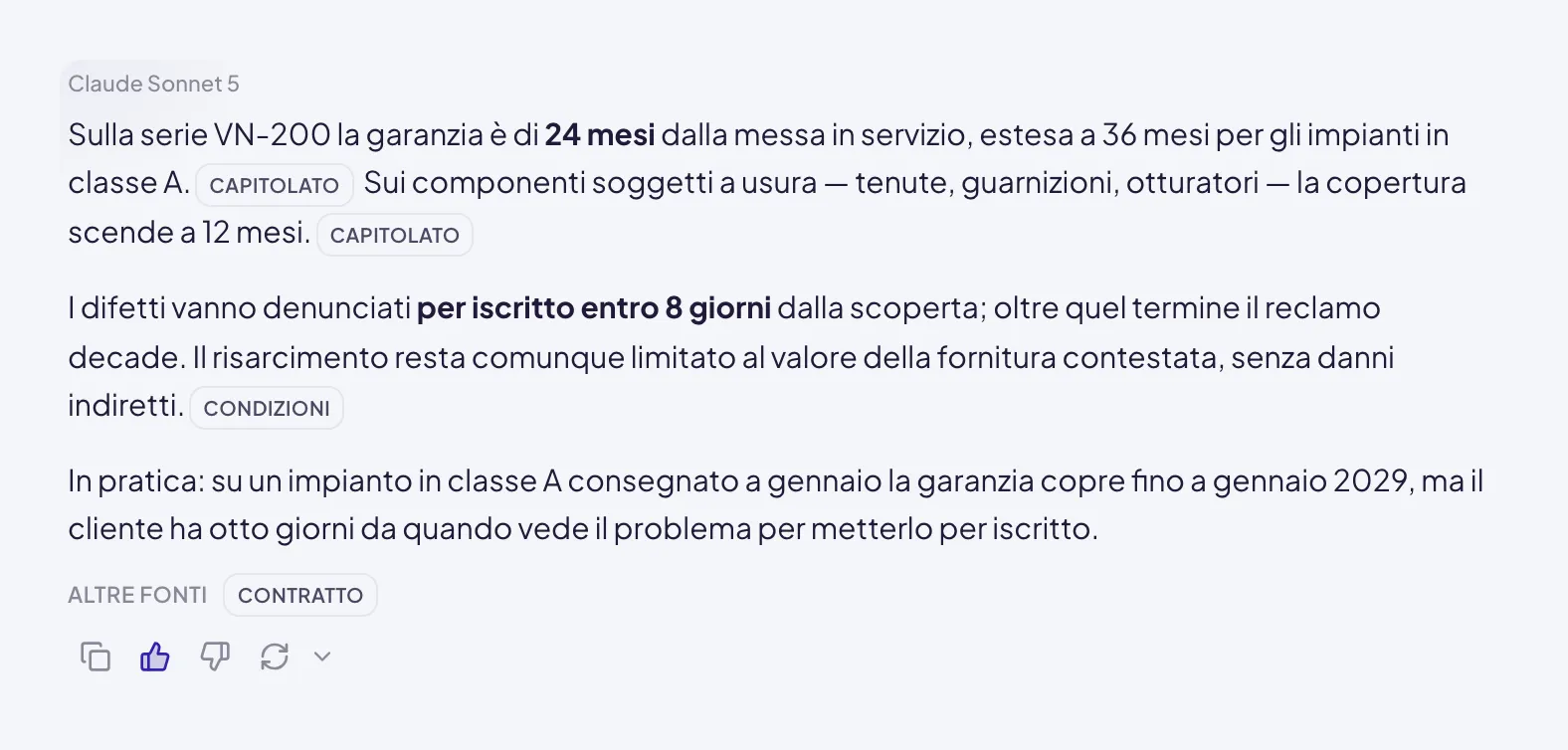
Nelle risposte basate su fonti compaiono piccole targhette accanto alla frase che dipende da quella fonte. Ognuna porta il nome del documento da cui arriva l’informazione, non un numero: si capisce da cosa dipende una frase senza dover scorrere fino in fondo.
Passaci sopra con il mouse
Si apre un’anteprima con il titolo della fonte (per il web, anche il sito da cui arriva) e il passaggio effettivamente usato.

La barra Fonti
Quando la risposta non ha riferimenti dentro il testo ma è comunque basata su materiale reale, sotto compare la barra Fonti: l’elenco compatto di tutto ciò che è stato consultato per quella risposta.
Ogni voce si comporta come le targhette dentro il testo: passaggio del mouse per l’anteprima, clic per aprire l’originale. Le pagine web mostrano l’icona del sito, i documenti l’icona del file, gli strumenti collegati la loro.
Quando una fonte è stata letta ma non è stato possibile agganciarla a una frase precisa, finisce sotto Altre fonti, in fondo alla risposta.
Se una voce appare in grigio con la scritta Non più disponibile, il documento citato è stato eliminato o non è più condiviso con te. La risposta resta leggibile, ma quel riferimento non è più verificabile: trattalo come non confermato.
Quando controllare sempre
Non serve verificare ogni riga. Serve verificare le righe che, se sbagliate, creano un danno.
C’è anche un motivo pratico: aprire una fonte è il modo più rapido per accorgersi che la domanda andava posta in modo diverso. Se il passaggio citato parla di un’altra cosa, non è l’AI che ha inventato: è la richiesta che era ambigua.
Quando non ci sono fonti
Una risposta senza fonti non è necessariamente sbagliata: significa che l’AI ha risposto con le sue conoscenze generali, senza consultare materiale vostro. Va benissimo per riscrivere un testo o impostare una struttura; molto meno per un dato aziendale.
C’è un caso che va conosciuto prima di incontrarlo. Se Ricerca nei documenti era attiva e la ricerca non ha trovato nulla, la conversazione prosegue senza dirtelo e il modello risponde con le sue conoscenze generali. Non compare nessun avviso, e la risposta ha lo stesso aspetto di una fondata sui vostri documenti, solo che non ha fonti sotto.
Quindi: strumento di ricerca acceso più risposta senza fonti significa che non ha trovato niente. Quella risposta non va usata come dato aziendale, per quanto suoni convincente.
Se ti aspettavi delle fonti e non ci sono, quasi sempre il motivo è uno di questi:
- Nessuno strumento di ricerca era attivo. Apri il menu + sotto il campo di scrittura e scegli dove cercare: Ricerca web (già accesa di partenza), Ricerca nei documenti, Conoscenza aziendale. → Il menu +
- La ricerca era limitata ad alcune basi di conoscenza. In + › Ricerca nei documenti puoi scegliere su quali cercare: se il documento sta in un’altra, non viene trovato. Scegli Tutti o aggiungi quella giusta.
- Era accesa anche Conoscenza aziendale. Le due ricerche non lavorano insieme: con la Conoscenza aziendale attiva, la ricerca nei documenti non parte. Spegni quella che non ti serve.
- Il documento non è indicizzato. Un file in una cartella normale è consultabile quando lo alleghi, ma non entra nelle ricerche: per quello serve una base di conoscenza. → Basi di conoscenza
- Il documento c’è, ma non è condiviso con il tuo account. L’AI cerca con i tuoi permessi, mai con più di quelli. → Condivisione e permessi
Cosa vede chi legge una chat condivisa
Le fonti restano visibili anche nella versione condivisa di una conversazione, ma funzionano con i permessi di chi guarda: un collega che non ha accesso a quel documento vede il riferimento e non riesce ad aprirlo. → Condividere una chat
Approfondire
Se vuoi capire come l’AI decide dove cercare e quali passaggi selezionare (utile quando i risultati non sono quelli che ti aspetti) c’è una pagina apposta. → Come l’AI trova le risposte