

Inbox e notifiche
Le notifiche sono il posto in cui Userbot ti dice le cose che non puoi scoprire da solo: che un’automazione ha finito mentre eri in riunione, che qualcuno aspetta una tua approvazione, che ti è stata assegnata una conversazione. Alcune sono informative, altre sono lavoro da fare.
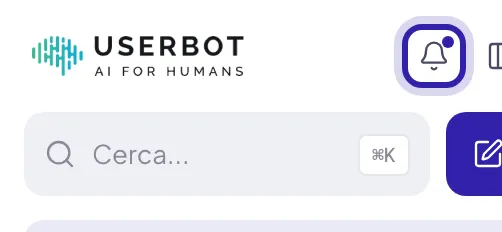
Le apri dalla campanella in cima alla barra laterale: un puntino sull’icona ti dice che ce ne sono di non lette. Le non lette compaiono anche nella Home, sotto Notifiche, al massimo 5, con Segna lette per toglierle da lì.
Si apre il pannello Inbox:
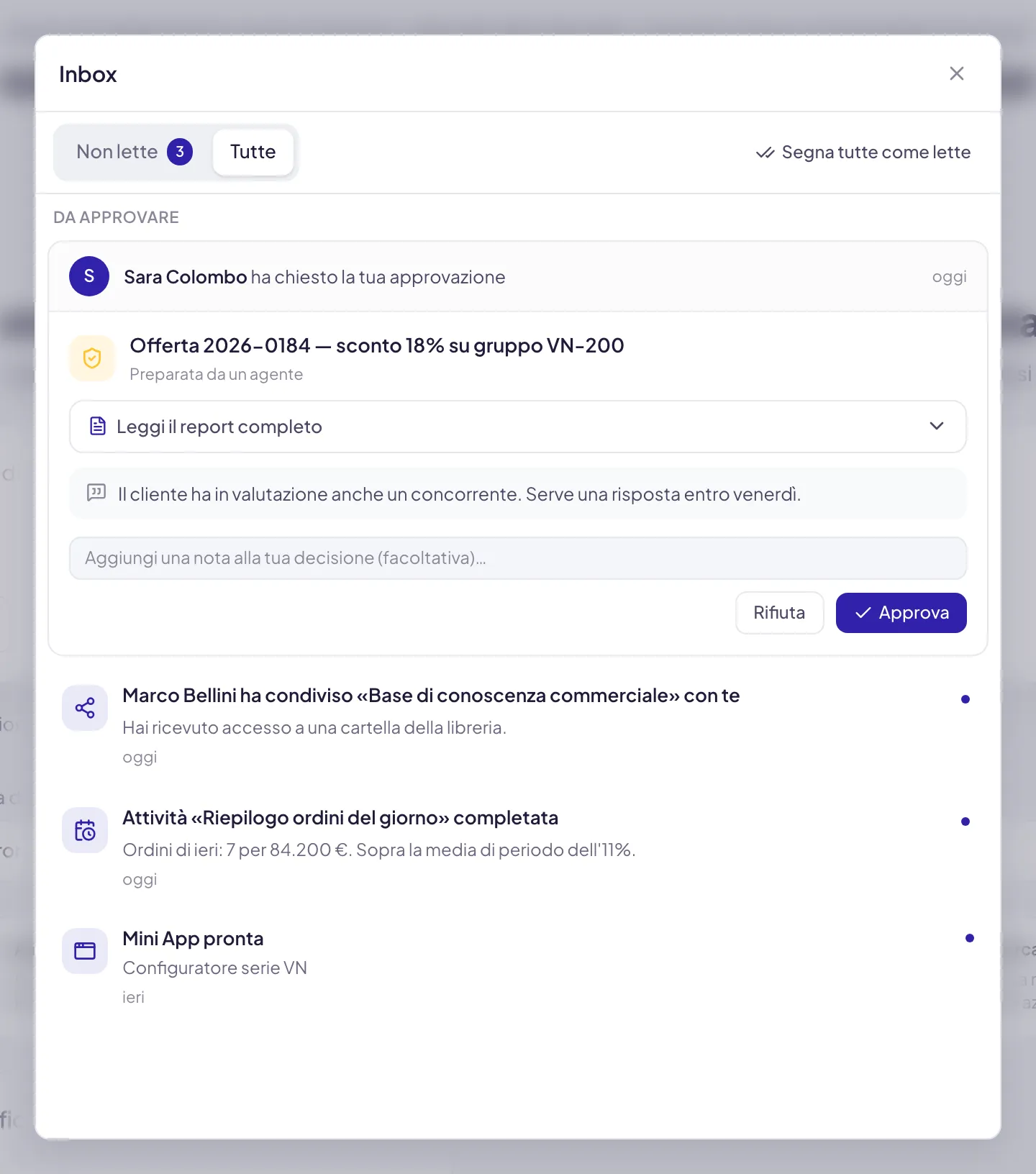
Le due schede
In cima trovi Da approvare, separato dal resto: sono le richieste ferme in attesa di una tua decisione. Se non ci sono notifiche non lette leggi Sei tutto aggiornato!
Segna tutte come lette svuota il contatore. Non fa sparire nulla e non decide niente al posto tuo: le approvazioni in sospeso restano in sospeso.
Un clic su una notifica ti porta dove serve: alla cartella condivisa, alla chat, oppure, per chi amministra, alla pagina giusta delle Impostazioni (Membri, Sicurezza e accesso, Fatturazione, Chiavi API, Utilizzo). Le notifiche che non portano da nessuna parte hanno un puntino Segna come letta.
Le approvazioni
Sono la categoria più importante, perché finché non rispondi qualcosa è fermo.
Una richiesta di approvazione arriva quando l’AI sta per fare una cosa che, per come è configurata la vostra area di lavoro, non può fare da sola: mandare un’offerta, applicare uno sconto oltre una certa soglia, emettere un rimborso. L’AI prepara il lavoro, si ferma e lo manda a chi deve decidere.
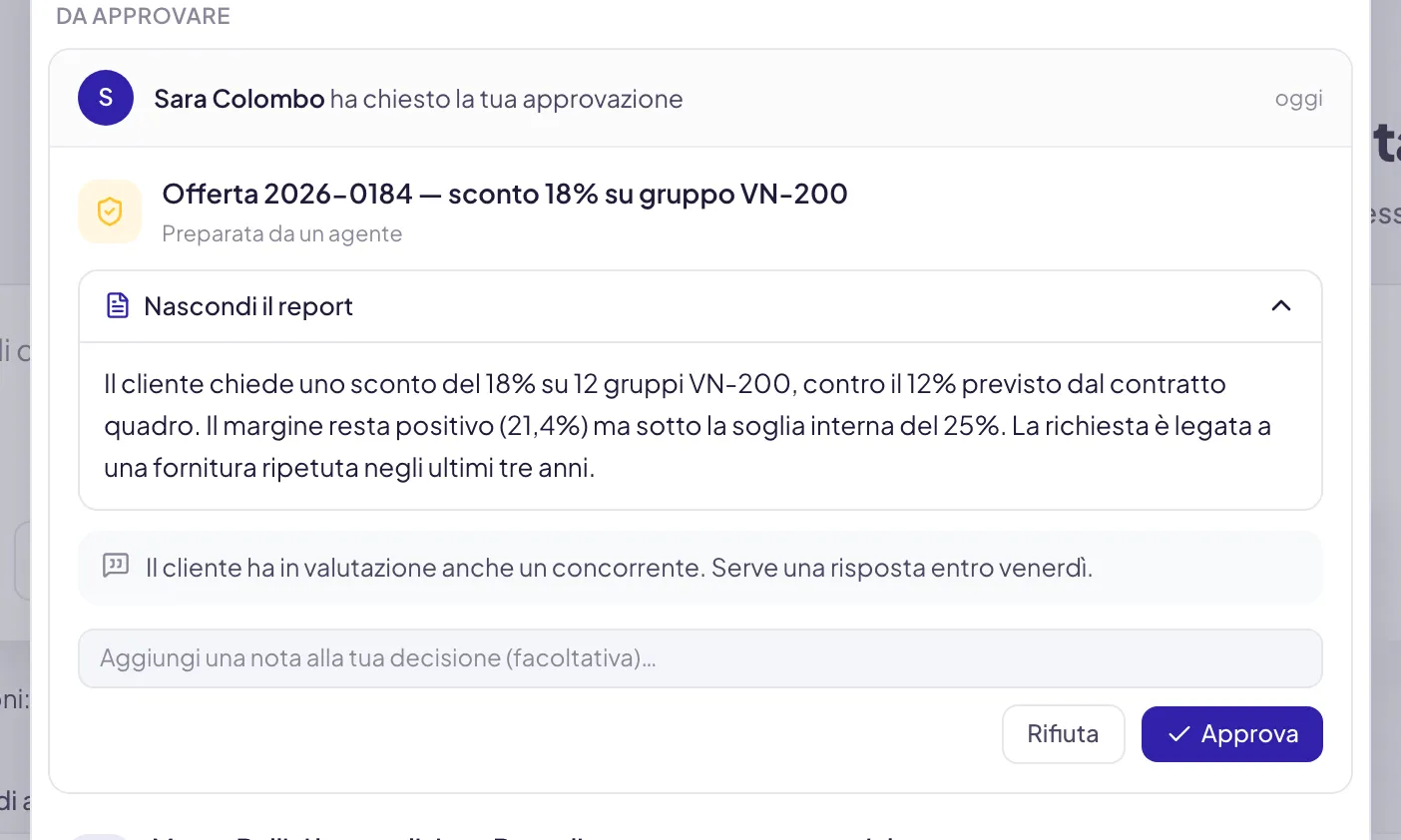
Nella scheda vedi chi ha chiesto l’approvazione e cosa sta chiedendo. Se il contenuto è lungo, Leggi il report completo lo apre; Nascondi il report lo richiude. Apri conversazione ti mostra la chat da cui è partita la richiesta, in sola lettura, per capire il contesto prima di decidere: puoi aprirla finché la richiesta è in attesa, e anche dopo un rifiuto. Una volta approvata, quell’accesso si chiude.
Leggi cosa stai approvando
Non fermarti al titolo. Se accanto c’è scritto Preparata da un agente, il testo è stato scritto dall’AI: rileggilo come rileggeresti la bozza di un collega.

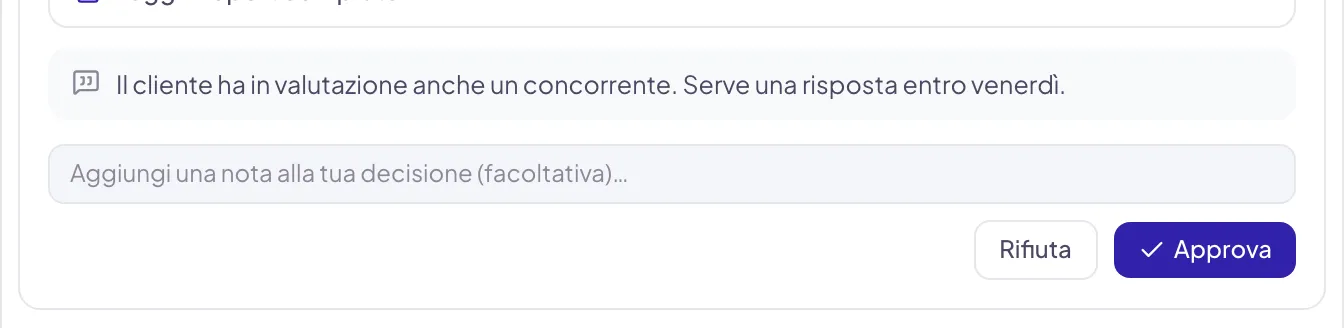
Approvare significa autorizzare l’azione vera: quando chi l’ha chiesta preme Procedi, l’email parte, l’offerta viene inviata, il record esterno viene scritto. Non è una spunta interna, e la decisione non si annulla.
Chi decide non sei sempre tu: chi amministra l’area di lavoro stabilisce l’approvatore nelle regole, per una persona, per un gruppo o per tutta l’area di lavoro. Vedi regole per l’AI.
Cosa ti arriva
Chi amministra riceve anche le notifiche che riguardano il conto di tutti.
Chi compie l’azione non riceve la notifica della propria azione, e i tre avvisi di denaro non si ripetono più di una volta al giorno.
Non si disattivano
Non esistono preferenze di notifica. Non c’è una pagina in cui spegnere una categoria, ridurre la frequenza o dirottare tutto su email: quello che arriva nella campanella arriva a tutti quelli a cui riguarda.
Ne segue una cosa pratica: se una categoria diventa rumorosa, il rimedio non è nelle impostazioni ma nella cosa che la genera.
Come tenerla pulita
- Le approvazioni prima di tutto. Sono l’unica categoria che blocca il lavoro di qualcun altro.
- Le attività fallite si leggono, non si cestinano. Il motivo del fallimento è dentro la notifica; se non lo capisci, apri l’attività in Automazioni e guarda l’esecuzione.
- Se ricevi troppe notifiche da un’automazione, è l’automazione che gira più spesso del necessario. Chi l’ha creata può cambiarne la frequenza: è l’unica leva che avete, perché la notifica non si spegne.
Domande frequenti
Ricevo le notifiche anche per email?
Alcune sì: le richieste di approvazione e le loro decisioni, l’invito all’area di lavoro con i suoi solleciti e, per chi amministra, gli avvisi di fatturazione, le richieste di aumento dei limiti, la concessione del ruolo di amministratore, la creazione di una chiave API e la revoca di un dominio. Le email arrivano nella lingua che hai scelto nelle preferenze. Le altre notifiche le trovi solo nella campanella.
Ho approvato per sbaglio
La decisione non si annulla. L’azione però parte solo quando chi l’ha chiesta preme Procedi nella sua chat: se sei in tempo, avvisalo subito. Se è già partita ed era un invio verso un sistema esterno, correggi lì. Per evitarlo, prendi l’abitudine di aprire il report completo prima di decidere.
Aspetto un'approvazione da giorni
Guarda chi è l’approvatore nella richiesta e sollecitalo. Se la persona non c’è più o non è quella giusta, chi amministra può cambiare l’approvatore nelle regole.
Non ricevo nessuna notifica
Controlla di essere nell’area di lavoro giusta: le notifiche non si spostano fra aree di lavoro diverse. Se il problema resta, vedi problemi frequenti oppure segnalalo dal pulsante Feedback: vedi Segnalare un problema o un’idea.