

Skip to navigation

Problemi frequenti

Le cose che capitano più spesso, con il rimedio

View as Markdown

Nove volte su dieci il problema è uno di questi, e si risolve in un minuto senza scrivere a nessuno. Cerca il sintomo, non la causa.

Non trovo una funzione

Se una voce del menu non c’è (Automazioni, Mini App, Customer Service, Sviluppatore, un pulsante dentro una pagina), quasi sempre non è un guasto.

Chi amministra può spegnere intere parti di Userbot o riservarle a certi gruppi: se un collega la vede e tu no, è una questione di ruolo o di gruppo. Alcune operazioni (condividere un agente con tutti, usare una connessione condivisa, leggere il Registro di audit, creare chiavi API) richiedono inoltre un permesso che il tuo ruolo può non avere: vedi ruoli e permessi.

Il controllo da cui dipende è uno solo, Accesso, e sta nelle impostazioni della funzionalità: chi amministra sceglie lì chi può usarla.
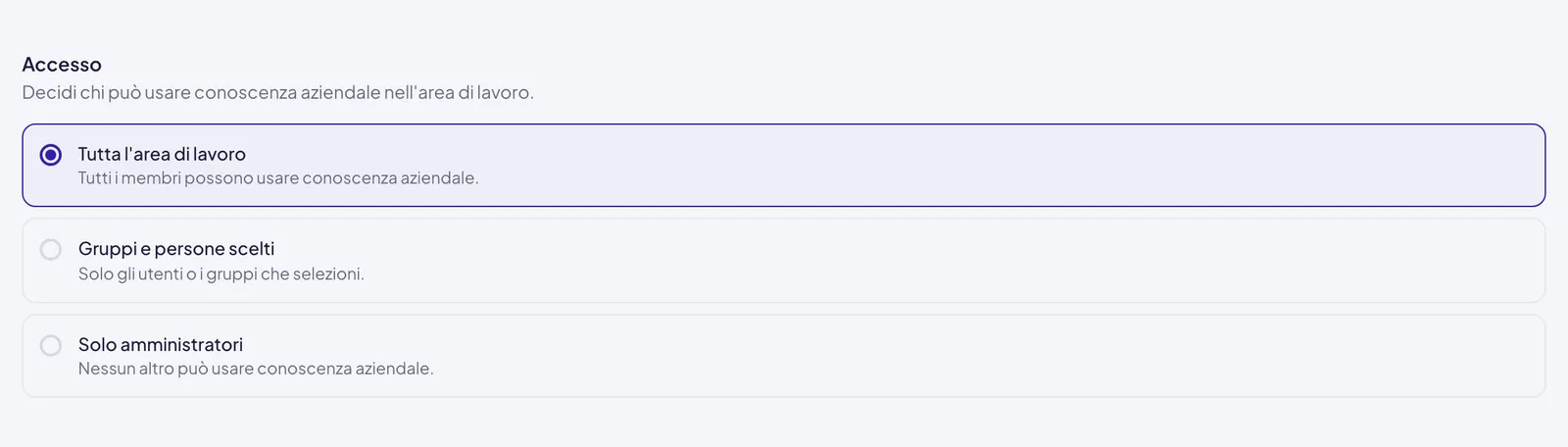
Il controllo Accesso di una funzionalità visto da chi amministra, con le opzioni per aprirla a tutta l'area di lavoro o riservarla ad alcuni: chi resta fuori non vede la voce nel menu

Chiedendo accesso, spiega cosa devi fare, non quale pulsante ti manca: spesso esiste una strada già consentita. Se invece la funzione c’era fino a ieri, ricarica la pagina.

L’AI non trova un documento che ho caricato

Il sintomo più comune, e con la causa meno intuitiva.

ControllaPerché
Dove sta nella LibreriaSolo i file in una base di conoscenza vengono resi ricercabili. In una cartella normale il file è conservato, non cercabile. Le basi di conoscenza si creano con Crea knowledge base
Non vedi nessuno stato accanto al nomeNon è un file rimasto indietro: l’indicazione compare solo dentro una base di conoscenza. Fuori, non c’è indicizzazione e quindi non c’è stato
Lo stato del fileIn coda e In corso… vogliono dire che non è ancora pronto. Quando è pronto l’indicazione sparisce
Se lo stato è VuotoIl file non contiene testo: succede con i PDF che sono scansioni o foto
Se lo stato è Non indicizzatoUna presentazione o un foglio senza contenuto da leggere. Vedi riferimento dei formati
Se lo stato è ImmagineLe immagini si conservano ma non si indicizzano: il testo dentro un’immagine non si trova
Se lo stato è ErroreMenu ⋯, Reindicizza: la voce compare solo qui, sui file in errore dentro una base di conoscenza. Se si ripete, il file è protetto, corrotto, oppure è un foglio con una cella enorme. Chi amministra ha anche Reindicizza tutta la knowledge sull’intera base di conoscenza
La ricerca è attivaNel menu + del campo di scrittura serve Ricerca nei documenti, su tutte le basi di conoscenza o su quella giusta
Le parole della domandaUsa i termini che compaiono nel documento, non i sinonimi interni
Quanti altri documenti ci sonoSe il file è a posto, il problema è la concorrenza: vedi qui sotto

Il caso che resta quando tutto è a posto. Un documento indicizzato non ha una corsia riservata. Ogni domanda recupera i dieci passaggi migliori fra le basi di conoscenza su cui stai cercando, e se altre raccolte contengono brani che assomigliano di più alla tua domanda, sono quelli a entrare, anche se tu stavi pensando a un altro documento.

Il rimedio è restringere il campo: nel menu +, sotto Ricerca nei documenti, scegli solo la base di conoscenza che contiene il documento e rifai la domanda. Da quel momento la ricerca lavora solo lì. Nomina anche il documento nella domanda: «nel capitolato 2026, qual è il termine di consegna?» funziona meglio di «qual è il termine di consegna?».

Il ragionamento completo è in come l’AI trova le risposte.

Una risposta sembra sbagliata

1

Guarda le fonti

Apri la barra Fonti sotto la risposta e leggi il brano citato. Nella metà dei casi il documento dice davvero quello, e la domanda era ambigua.

Nell’altra metà il brano non c’entra: la ricerca restituisce sempre i passaggi migliori disponibili, anche quando nessuno risponde davvero alla domanda. Una risposta con fonti che non la sostengono è una risposta sbagliata, per quanto suoni bene.
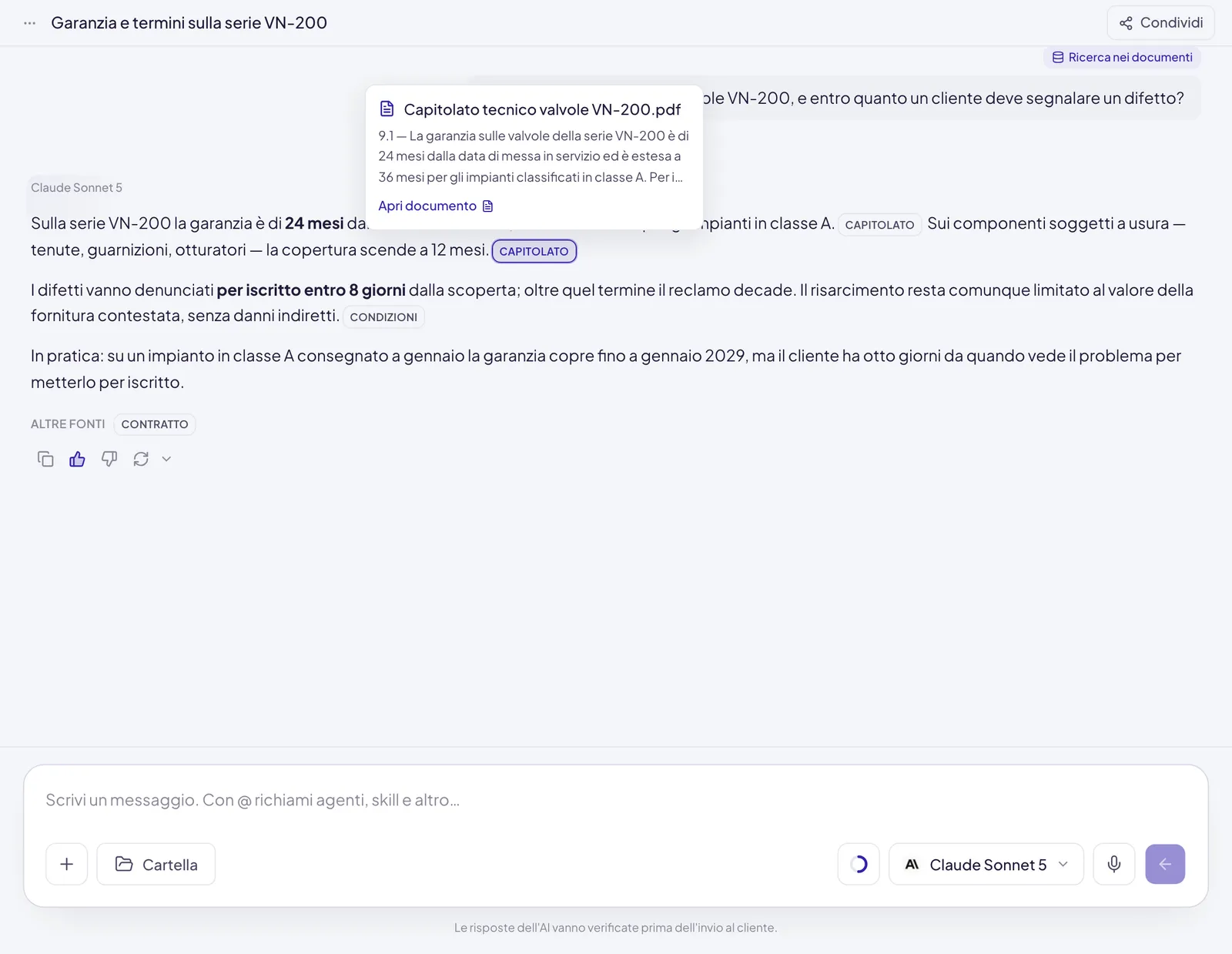
L'anteprima di una fonte aperta sopra la risposta: il nome del file, il brano da cui arriva la frase e il collegamento Apri documento
2

Se non ci sono fonti, non è verificata

Una risposta senza citazioni è costruita su quello che il modello sa, non sui vostri documenti. Riformula attivando Ricerca nei documenti dal menu +.
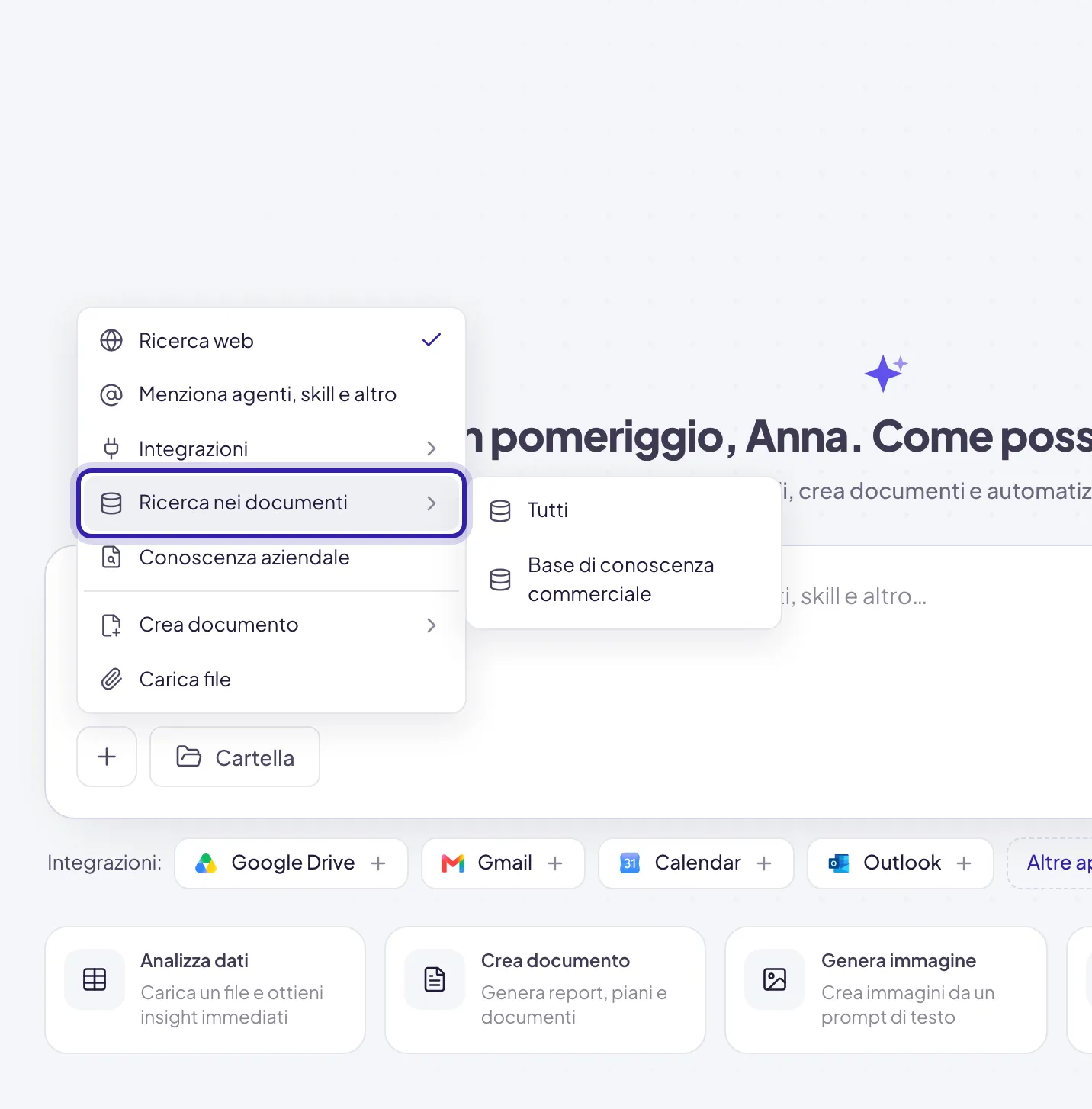
Il menu + aperto con Ricerca nei documenti evidenziata e accanto l'elenco delle basi di conoscenza su cui cercare
3

Contesta nel merito

Scrivi «nel contratto all’articolo 7 c’è scritto diversamente: ricontrolla». Correggere puntando al punto specifico funziona meglio di «è sbagliato».

4

Rigenera, o cambia modello

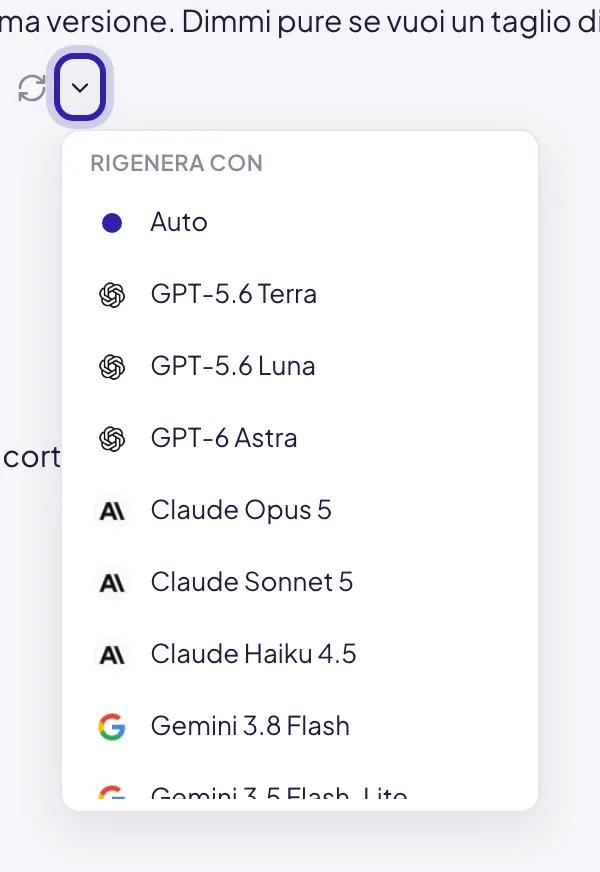
Rigenera sotto la risposta, oppure Rigenera con un altro modello se il compito era complesso.

Il menu aperto dalla freccia accanto a Rigenera sotto una risposta, con l'elenco dei modelli con cui rifarla

Due cause ricorrenti di risposte sbagliate:

  • La conversazione è troppo lunga. Oltre una certa lunghezza i messaggi più vecchi vengono riassunti per il modello: un vincolo dato all’inizio può essersi perso nel riassunto. Ripetilo, o apri una chat nuova. → Contesto, utilizzo e conversazioni lunghe
  • Sei sotto il limite di utilizzo. Al raggiungimento del limite le risposte passano a un modello più semplice. Controlla in quanto sto consumando.

Il pollice giù sotto la risposta non serve solo a sfogarsi: segnala a chi gestisce Userbot quali configurazioni non funzionano.

Un’automazione non è partita

SintomoRimedio
Nessuna notifica, nessuna esecuzioneControlla che l’automazione sia attiva: una in bozza non parte
Notifica Attività «…» non eseguitaÈ stato raggiunto il limite di esecuzioni programmate o il limite anti-spam: il motivo è nel testo della notifica. Aspetta la finestra successiva o riduci la frequenza
Notifica Agente collegato non trovatoL’agente usato dall’attività è stato eliminato o rinominato: l’attività è in pausa, ricollegagli un agente
Notifica Attività «…» fallitaIl motivo è dentro la notifica; apri l’esecuzione in Automazioni per il dettaglio
Notifica Attività «…» in pausaIl testo dice perché: esecuzioni del mese finite, prova terminata o accesso alle attività programmate tolto
Parte all’ora sbagliataControlla il fuso orario impostato sull’attività
Si è fermata a metàUn passaggio ha superato un tetto di spesa o di durata: vedi costi e limiti
Un’azione su uno strumento esterno non è avvenutaLa connessione può essere scaduta: riaprila in integrazioni

Un’automazione che gira senza una persona davanti non può chiedere conferme: le azioni configurate per chiedere il tuo via libera vengono eseguite direttamente. Tienine conto quando trasformi in automazione qualcosa che facevi a mano.

Non riesco ad accedere

SintomoRimedio
Il link via email non arrivaGuarda nello spam; verifica l’indirizzo senza spazi; riprova dopo qualche minuto
Il link scade prima che lo apraAprilo sullo stesso dispositivo da cui l’hai richiesto, e subito
La passkey non funzionaSei su un dispositivo diverso da quello dove l’hai registrata: entra in un altro modo e aggiungine una qui
L’invito è scadutoGli inviti durano sette giorni: chiedi a chi amministra di reinviarlo
«Non ci sono posti disponibili in quest’area di lavoro. Contatta l’amministratore.»Entri da solo grazie al dominio della tua email, ma l’area di lavoro non ha posti liberi: chi amministra deve liberarne o acquistarne uno
«Troppi tentativi. Riprova tra poco.»Hai fatto troppi tentativi di accesso in poco tempo: aspetta qualche minuto
Entro ma vedo un’area di lavoro sbagliataSe ne hai più di una, cambiala dal menu sul tuo nome con Cambia area di lavoro. Se quella giusta non c’è, controlla di aver usato l’indirizzo email con cui sei stato invitato, poi chiedi a chi amministra quell’area di lavoro di verificare che tu ci sia dentro
Vengo disconnesso di continuoControlla che il browser accetti i cookie e non sia in una modalità che li cancella a ogni chiusura

Se non riconosci una sessione nell’elenco, terminala e cambia la password: vedi sicurezza.

L'elenco delle sessioni attive: quella da cui stai guardando è contrassegnata Sessione corrente e non ha comandi, le altre hanno il pulsante Termina

Prima di scrivere al supporto

Ricarica la pagina. Esci e rientra. Prova in una finestra privata, o con un altro browser. Se il problema resta, segnalalo dalla linguetta Feedback sul bordo della pagina, che allega da sola lo screenshot e i dettagli tecnici → Segnalare un problema o un’idea. Oppure scrivici dicendo cosa stavi facendo, cosa ti aspettavi e cosa è successo, con il link della pagina.