

Costi e limiti
Un workflow costa in due modi, e vale la pena tenerli distinti: consuma esecuzioni, che sono contate sull’area di lavoro, e consuma credito, ogni volta che un passaggio usa un modello di AI.
La differenza pratica: un flusso lungo ma tutto deterministico costa un’esecuzione e nient’altro. Un flusso di tre blocchi con un agente dentro, lanciato cento volte al giorno, può costare molto di più.
Cosa consuma e cosa no
Il costo di ogni passaggio compare nella traccia dell’esecuzione, e il totale in cima alla Cronologia del workflow. Il workflow chiamato da Chiama workflow conta come esecuzione propria, con i suoi costi.
L’AI dei workflow si paga a consumo sul credito dell’area di lavoro, non sulla quota inclusa nel piano personale di chi li ha creati.
Le esecuzioni incluse
L’area di lavoro ha un numero di esecuzioni workflow al mese, che dipende dal componente dedicato ai workflow: Workflow Essential o Workflow Pro. Contano le esecuzioni completate: una fallita non consuma la quota.
Quando il totale del mese raggiunge il tetto, il prossimo avvio viene rifiutato: l’esecuzione compare come Esecuzione bloccata (limite budget) e chi l’ha avviata vede un messaggio che indica il limite raggiunto. Le attività schedulate che avviano un workflow vanno in pausa, con una notifica.
Il conteggio riparte con il mese nuovo. Se il tetto vi sta stretto, si alza dalla fatturazione. → Piani, posti e fatturazione
I limiti del singolo workflow
Ogni workflow ha le sue Impostazioni, e dentro la sezione Limiti. Sono tre, in euro e in numero di esecuzioni, e descrivono tre protezioni diverse.
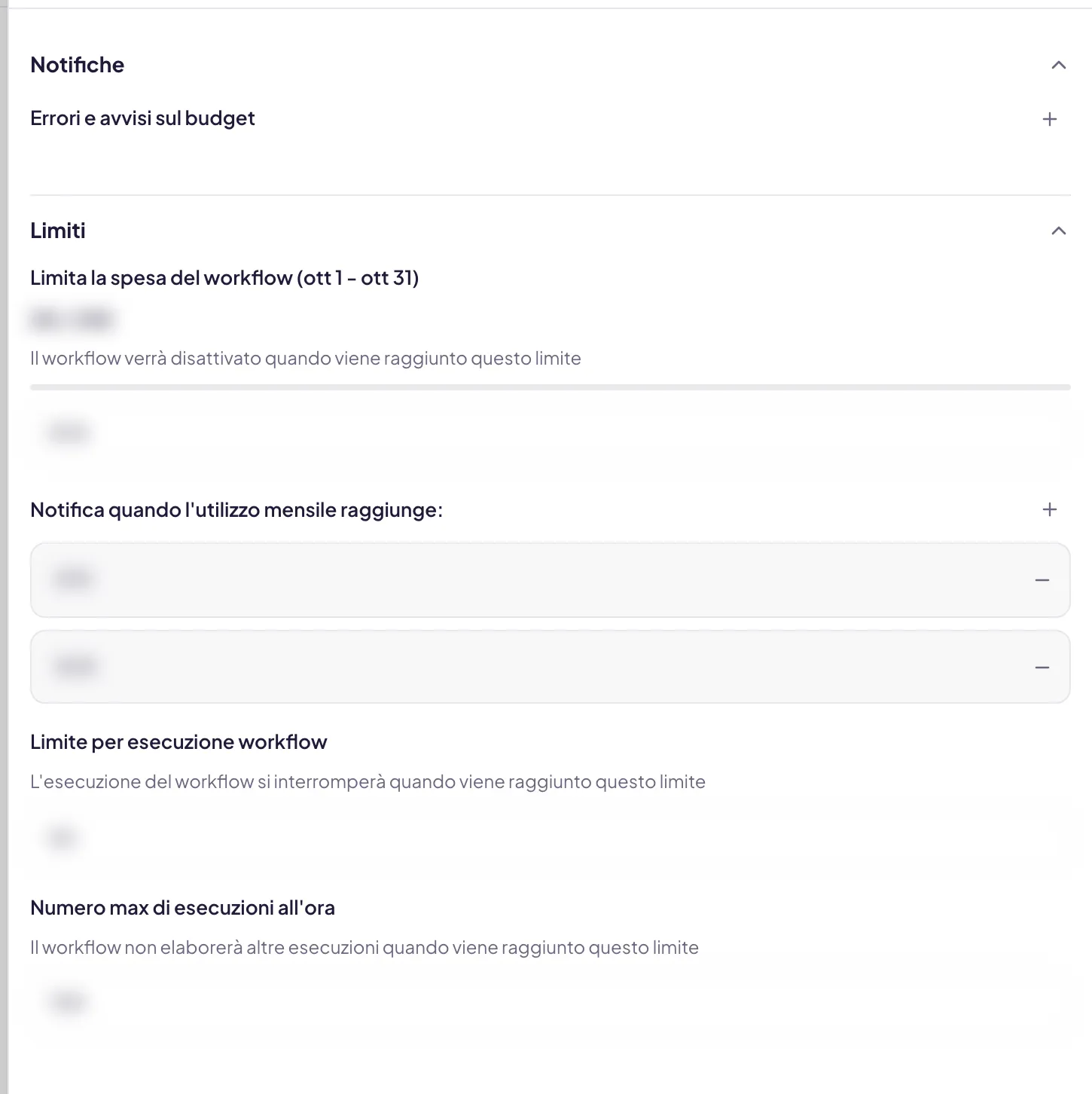
Accanto al tetto mensile vedi quanto il workflow ha già speso nel mese.
I limiti valgono da quando li salvi nel workflow, cioè da quando modifichi almeno un valore delle Impostazioni: prima, i valori che vedi sono solo proposti e non fermano niente. E valgono per la versione che gira. Le prove dal builder usano le Impostazioni della bozza; tutti gli altri avvii quelle della versione pubblicata. Siccome le modifiche alle sole Impostazioni non accendono Pubblica, pubblicale insieme alla prossima modifica del flusso.
Gli avvisi di soglia
Un limite che scatta senza preavviso è una brutta sorpresa: il workflow smette di partire e nessuno se ne accorge finché qualcuno non chiede dove è finito il report.
Nella sezione Notifiche aggiungi i destinatari per gli Errori e avvisi sul budget, e in Limiti imposti una o più soglie con Notifica quando l’utilizzo mensile raggiunge. Le soglie sono importi in euro (quelle proposte sono 10 € e 20 €), e per ognuna arriva un’email al mese, la prima volta che la spesa la supera. Mettine una a metà del tetto e una vicina al tetto, che è ancora in tempo per fare qualcosa.
Gli stessi destinatari ricevono un’email quando scatta un limite e quando un’esecuzione fallisce. Metti almeno due indirizzi, e non solo chi ha costruito il workflow.
Le abitudini che tengono bassi i costi
Usa un blocco dedicato invece di un modello
Agenti, AI Core e rami Prompt AI sono le voci che pesano. Un agente che estrae un campo da una risposta HTTP fa quello che farebbe un riferimento diretto a quel campo, ma costa a ogni giro ed è meno prevedibile. Lo stesso vale per una Condizione: se la regola si scrive come confronto, usa un ramo Manuale.
Tieni il modello dove serve davvero il giudizio: capire un testo scritto da una persona, scegliere fra opzioni non elencabili in anticipo, scrivere una risposta su misura.
Non chiedere due volte la stessa cosa
Se due blocchi a valle hanno bisogno dello stesso ragionamento, chiedilo una volta sola e riprendi il risultato con un riferimento. Due blocchi con lo stesso prompt sono due chiamate pagate, e possono anche rispondere in modo diverso.
Conta gli avvii, non i blocchi
Il tetto dell’area di lavoro conta le esecuzioni, non la loro lunghezza. Un flusso di venti blocchi lanciato una volta al giorno pesa meno di un flusso di due blocchi lanciato ogni cinque minuti.
Scrivi i valori fissi come valori fissi
Dove il dato esiste già a monte, richiamalo con un riferimento invece di farlo ricostruire a un modello: non consuma, ed è anche più prevedibile. → La sintassi dei riferimenti
Dove si controlla la spesa
Il consumo del singolo workflow si legge nelle sue Impostazioni, accanto al limite mensile, e nella Cronologia. Il quadro complessivo dell’area di lavoro (credito residuo, tetti di spesa, ricariche) sta nell’amministrazione.