

Come si avvia un workflow
Ogni workflow comincia con il blocco Trigger, che stabilisce quando parte e quali dati riceve in ingresso. È la prima cosa da decidere, perché tutto il resto del flusso lavora su quei dati.
Un workflow nuovo nasce già con un Trigger Manuale sulla tela. Il tipo si cambia aprendo il blocco: in cima al pannello ci sono tre schede, Manuale, Integrazione e Webhook. Cambiare tipo azzera la configurazione del trigger, non i blocchi che hai già costruito dopo.
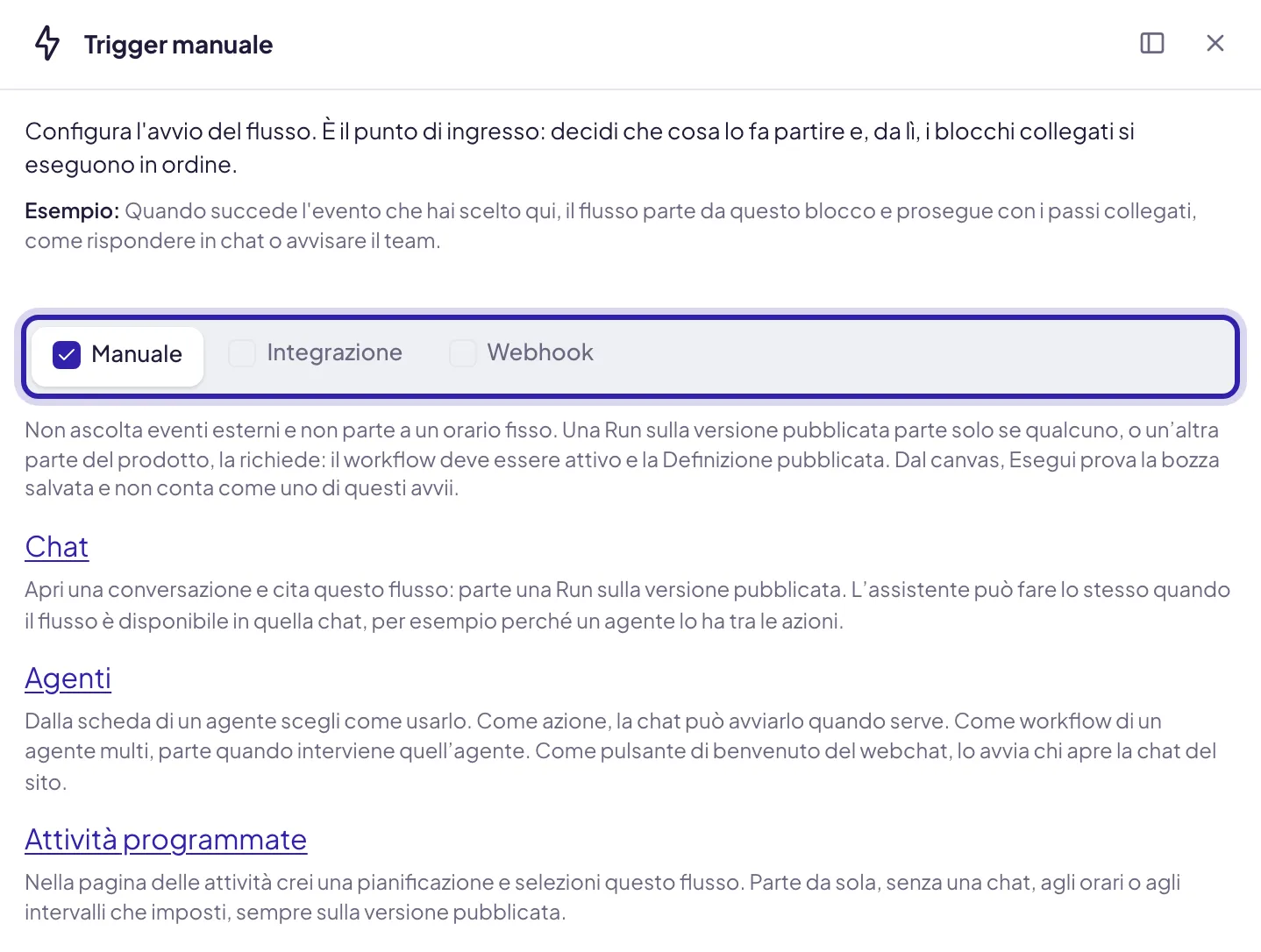
Webhook e Integrazione avviano il flusso solo quando il workflow è attivo e ha una versione pubblicata. Finché è in bozza, l’unico modo di farlo girare è provarlo dal builder.
Manuale
Il flusso non ascolta eventi esterni e non parte a un orario fisso: parte quando qualcuno lo richiede. Il pannello del trigger elenca i modi in cui succede.
- Chat. Richiami il workflow con @ in una conversazione, oppure l’assistente lo avvia da solo quando il flusso è disponibile in quella chat, per esempio perché un agente lo ha fra le sue azioni. → Avviare un workflow dalla chat
- Agenti. Dalla scheda di un agente decidi come usarlo: come azione, che la chat avvia quando serve; come workflow di un agente multiplo, che parte quando interviene quell’agente; come pulsante di benvenuto della chat sul sito.
- Attività programmate. Un’attività schedulata lo fa partire da sola, senza una chat, agli orari o agli intervalli che imposti. È la strada per un workflow a orario, descritta più sotto.
In tutti questi casi gira la versione pubblicata, e solo se il workflow è attivo. Dal builder invece provi la bozza: è una prova, non uno di questi avvii. → Come gira un’esecuzione
È il trigger giusto per i flussi che una persona decide di eseguire (preparare un documento, elaborare un file appena arrivato) e per quelli che costruisci per un agente.
Webhook
Il workflow ha un indirizzo suo: chi lo chiama lo fa partire, passando i dati nella richiesta. È il trigger per collegare Userbot a un sistema che sapete già programmare, come il vostro gestionale, un e-commerce o uno strumento interno.
Gli indirizzi sono due, Produzione e Test, e si generano da soli. Con Sicurezza limiti da quali origini e da quali reti si può chiamare.
→ Webhook
Integrazione
Il flusso parte quando succede qualcosa in un’app collegata. Scegli una delle Connessioni collegate, poi l’Evento trigger che deve farlo partire. L’aggancio all’app si crea quando pubblichi il workflow attivo.
Far partire un workflow a orario
Il trigger non ha un tipo «a orario»: la pianificazione la fa un’attività schedulata, che richiama il workflow.
Prepara il workflow
Trigger Manuale, versione pubblicata, workflow attivo. Gli altri non compaiono fra quelli che un’attività può avviare.
Crea l'attività
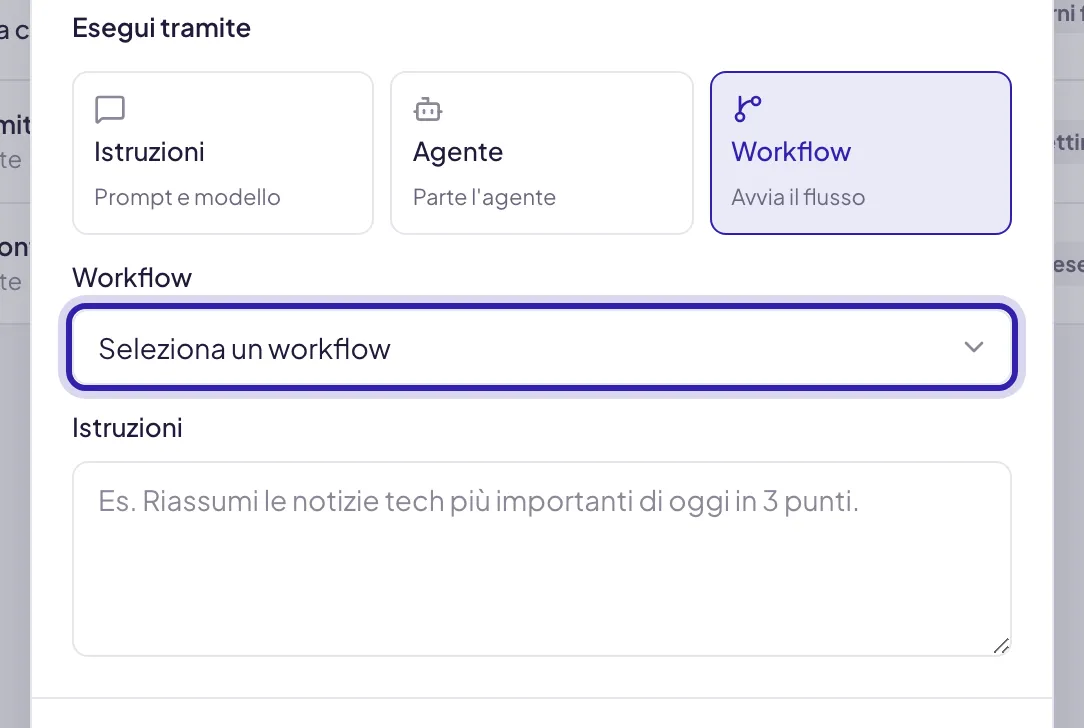
In Automazioni, Nuovo → Schedulata. In Esegui tramite scegli Workflow e seleziona il flusso. Il testo che scrivi in Istruzioni arriva al workflow come messaggio di partenza.
Scegli quando
Frequenza, orario o intervallo, ed eventualmente il periodo di validità. → Attività schedulate
Ogni giro compare nella pagina dell’attività e fra le esecuzioni del workflow, con origine Programmato.
Scegliere bene
Mi serve che parta da solo
Se lo fa partire un sistema che controllate voi, Webhook. Se lo fa partire un’app collegata, Integrazione. Se deve girare a orario, Manuale più un’attività schedulata.
Devo raccogliere informazioni da persone
Il trigger non mostra moduli. Avvia il flusso dalla chat con Manuale e metti subito dopo un blocco Richiesta dati: i campi compaiono in chat e i valori proseguono nel flusso.
Sto ancora costruendo
Manuale. È anche la scelta giusta dopo: un workflow incompleto agganciato a un evento frequente diventa rumore per tutti.
Un solo punto di partenza
Per pubblicare serve esattamente un trigger attivo. Altri trigger possono restare sulla tela purché disattivati (dal menu del blocco, Disattiva nodo), e mentre ce n’è uno attivo il pannello dei blocchi non ti fa aggiungere un altro Trigger.
Se ti serve che lo stesso lavoro parta in due modi diversi, costruisci il lavoro una volta e crea due workflow che lo richiamano con il blocco Chiama workflow. Così la logica resta in un posto solo, e correggerla significa correggerla una volta.