

Libreria e permessi aziendali
Chi carica, chi condivide con tutta l’azienda, chi può portare fuori gli originali
La Libreria è la parte di Userbot in cui un errore di configurazione si vede tardi e costa caro: una cartella riservata condivisa con tutti non produce nessun messaggio d’errore, produce risposte corrette date alla persona sbagliata.
Il governo dei file si fa in tre punti diversi. Conoscerli tutti e tre serve, perché ognuno risponde a una domanda che gli altri non risolvono.
I permessi di ruolo
Quattro righe della matrice riguardano la Libreria e i prompt. Questi sono i valori predefiniti.
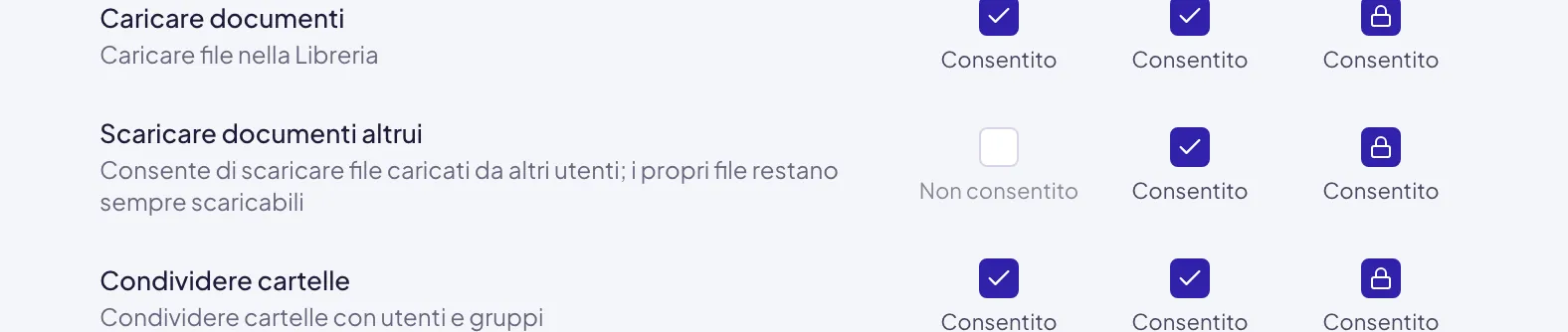
Scaricare documenti altrui è quello che merita attenzione. Chi non ce l’ha può comunque consultare i file a cui ha accesso e ottenere risposte che li citano: quello che non può fare è scaricare l’originale caricato da un collega. I propri file restano sempre scaricabili.
È la distinzione che permette di rendere consultabile un contratto senza consentirne l’esportazione. Se la usate, verificate che sia coerente con i permessi degli strumenti da cui quei file provengono: non ha senso proteggere il PDF in Userbot se la stessa cartella è aperta a tutti altrove.
Le impostazioni della Libreria
In Impostazioni › Funzionalità › Libreria ci sono quattro interruttori, tutti accesi all’inizio. Il terzo è quello che decide la postura di sicurezza dell’intera area di lavoro.
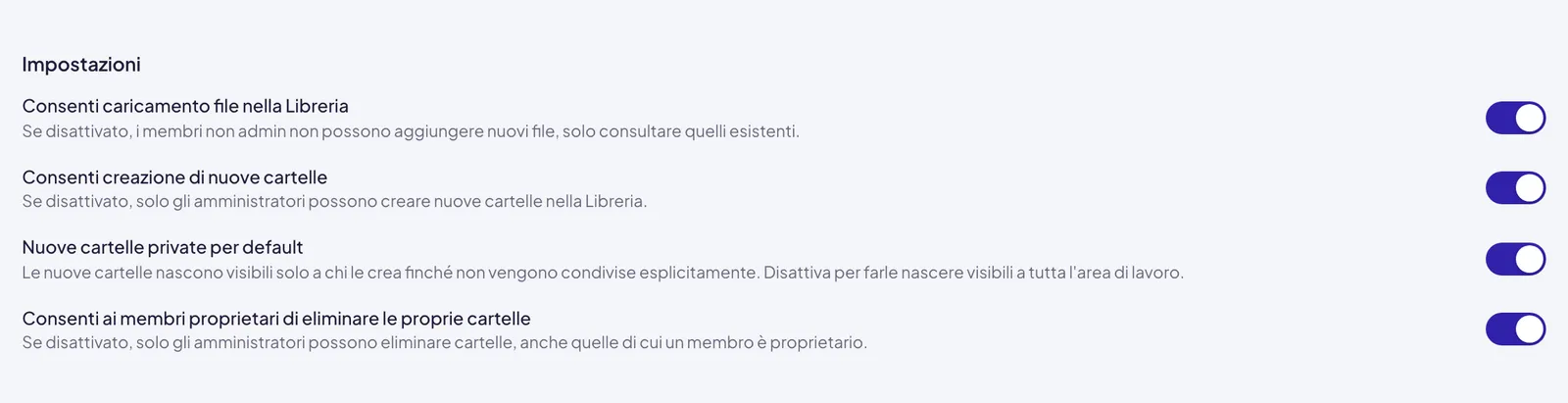
- Consenti caricamento file nella Libreria: se spento, chi non è Admin consulta ma non aggiunge nulla, e chi ci prova legge «Il caricamento file è disattivato per questa area di lavoro.» Gli Admin possono comunque caricare.
- Consenti creazione di nuove cartelle: se spento, solo gli amministratori creano cartelle. Utile quando volete una struttura decisa a monte e non centoventi cartelle personali.
- Nuove cartelle private per default: acceso, una cartella nuova è visibile solo a chi l’ha creata finché non viene condivisa esplicitamente. Spento, ogni cartella nuova nasce visibile a tutta l’area di lavoro.
- Consenti ai membri proprietari di eliminare le proprie cartelle: se spento, l’eliminazione resta agli amministratori anche per le cartelle di cui un membro è proprietario.
Nuove cartelle private per default è l’unica impostazione di questa pagina che, spegnendola, cambia il comportamento per tutto quello che verrà creato dopo. Tienila accesa a meno che la vostra cultura non sia dichiaratamente «tutto aperto a tutti»: è molto più facile aprire una cartella riservata che accorgersi mesi dopo che una cartella riservata non lo era.
Condividere una cartella o un file
La condivisione si fa dalla cartella stessa e ha due livelli.
Chi ha accesso: l’elenco nominale di persone e gruppi, ciascuno con un ruolo: Visualizzatore legge, Editor modifica, Proprietario governa. Condividi con i gruppi, non con i nomi: quando arriva una persona nuova nel reparto, eredita tutto senza che nessuno debba ricordarsi di aggiungerla.
Accesso generale: la scelta fra Privato (solo chi è nell’elenco) e Chiunque nel workspace (tutti i membri possono aprirlo). È qui che si decide se una cartella diventa patrimonio aziendale.
Si può condividere anche un singolo file, dal suo menu. Lì il ruolo è uno solo, Visualizzatore: chi lo riceve legge, non modifica. Per condividere cartelle e file serve il permesso Condividere cartelle.
Prima di mettere una cartella su «Chiunque nel workspace», poniti una domanda sola: se una persona di un altro reparto facesse una domanda a cui questi documenti rispondono, la risposta sarebbe un problema? Se sì, tienila privata e condividila con i gruppi giusti.
Le basi di conoscenza
Nella Libreria le basi di conoscenza sono raccolte a sé, in sola lettura, che l’AI consulta e cita nelle risposte. Si creano con Crea knowledge base.
In Impostazioni › Funzionalità › Conoscenza aziendale, sezione RAG documentale, regoli come funziona la ricerca nei documenti:
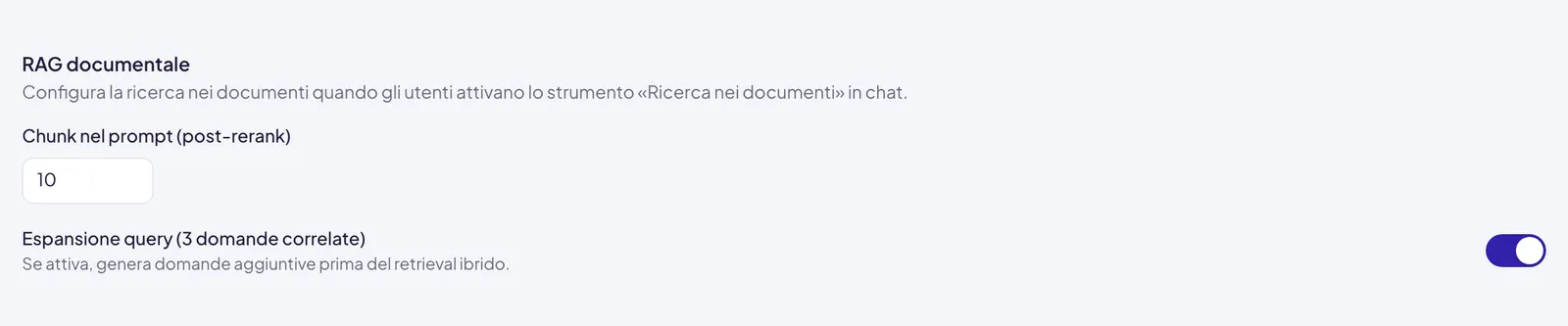
- Chunk nel prompt (post-rerank): quanti frammenti di documento vengono passati al modello, da 1 a 30 (all’inizio 10). Alzarlo dà risposte più complete su domande ampie e costa di più; abbassarlo dà risposte più secche e più economiche.
- Espansione query (3 domande correlate): genera qualche domanda correlata prima di cercare. È accesa all’inizio e migliora sensibilmente i casi in cui l’utente non usa le stesse parole dei documenti, che sono la maggioranza.
- Integrazioni disponibili: quali strumenti collegati i membri possono interrogare dalla conoscenza aziendale, divisi in Disponibili e In arrivo. Quelle in arrivo si possono già accendere, ma funzioneranno solo quando saranno pronte.
Tienilo presente: la ricerca rispetta sempre i permessi di chi fa la domanda. Una persona non riceve mai citazioni da documenti che non potrebbe aprire.
La regola pratica
Il modo più rapido per sbagliare è ragionare sui singoli file. Ragiona invece sulle cartelle, e falle corrispondere a chi deve leggerle:
- Una cartella per reparto, condivisa con il gruppo corrispondente.
- Una cartella «Azienda» su Chiunque nel workspace, per ciò che deve sapere chiunque: policy, procedure, manuali di prodotto.
- Tutto il resto privato, condiviso caso per caso.
Chi scarica un file altrui lascia traccia nel Registro di audit come «File libreria scaricato»: è il posto dove controllare quando serve ricostruire chi ha portato fuori cosa.