

Gestire i modelli
Impostazioni › Area di lavoro › Modelli decide che cosa le persone trovano nel selettore in fondo alla chat. È la pagina che governa insieme due cose che di solito vanno in conflitto: la qualità delle risposte e quanto costano.
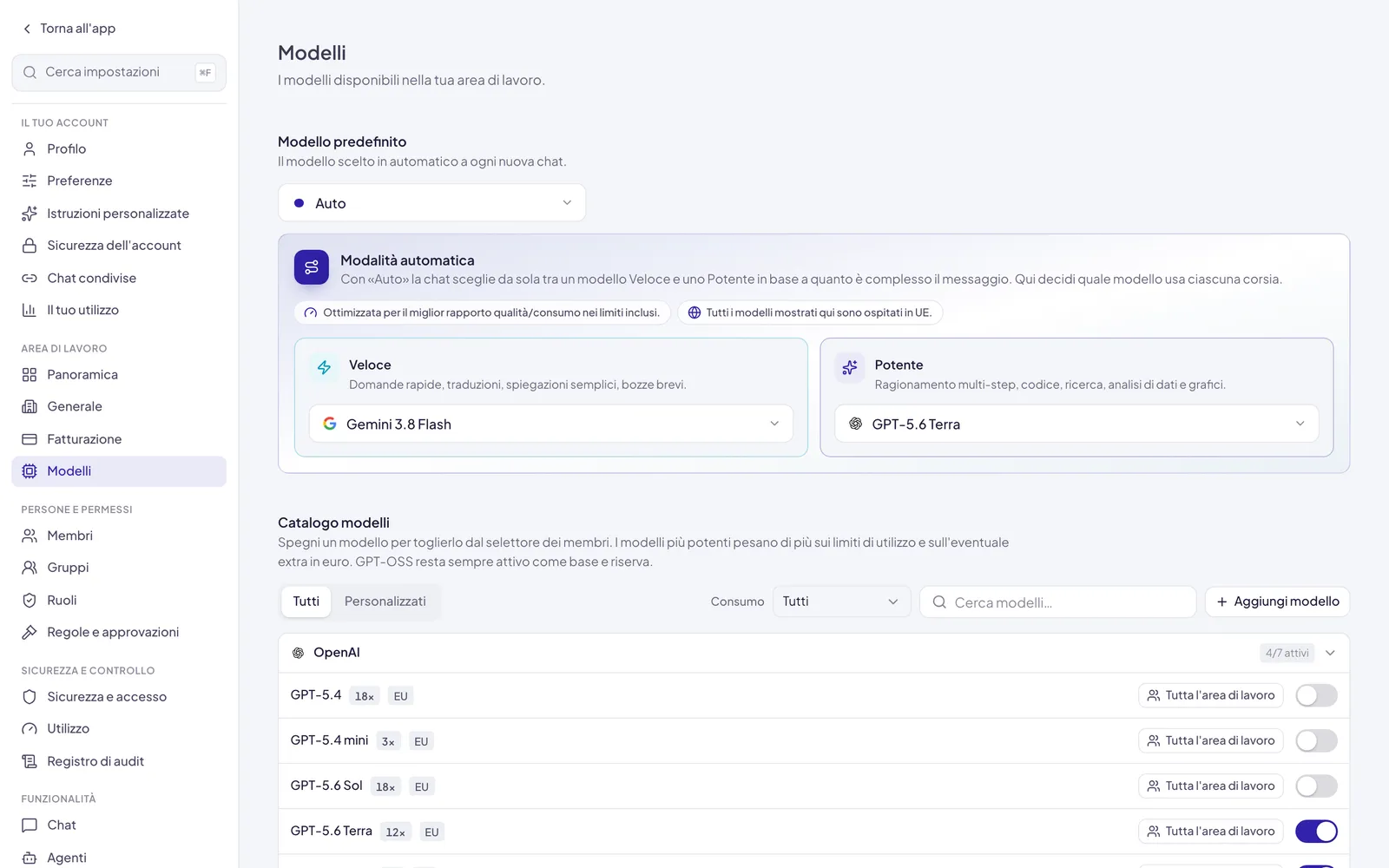
Modello predefinito
È il modello con cui parte ogni nuova chat, prima che l’utente cambi qualcosa.
Nella maggior parte delle aree di lavoro la scelta giusta è Auto: la richiesta viene indirizzata da sola verso il modello adatto, senza chiedere alle persone di capire la differenza fra sigle che cambiano ogni tre mesi.
Modalità automatica
Con Auto, la chat sceglie fra due corsie in base a quanto è complesso il messaggio. Qui decidi quale modello sta in ciascuna corsia. I modelli proposti per le corsie sono tutti ospitati nell’Unione europea.
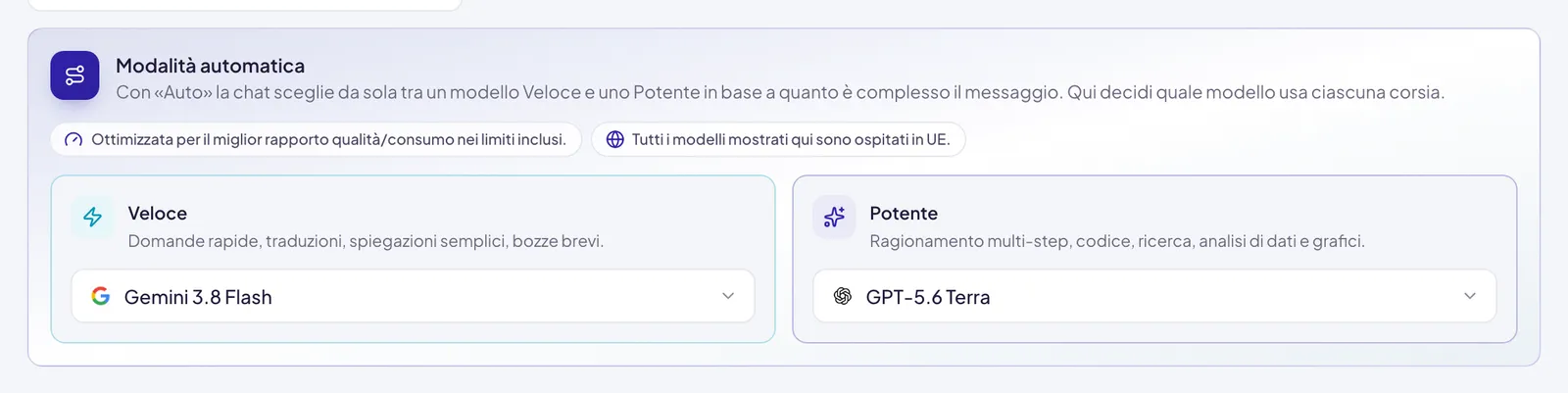
Se il consumo è più alto del previsto, è quasi sempre la corsia Veloce che va rivista: è quella che viene usata più spesso.
Catalogo modelli
L’elenco dei modelli, raggruppati per fornitore e ciascuno con un interruttore. Spegnerne uno lo toglie dal selettore dei membri: non sparisce dalle chat vecchie, ma nessuno potrà più sceglierlo. Per ogni fornitore leggi quanti modelli sono attivi sul totale.
In un’area di lavoro nuova la maggior parte dei modelli del catalogo è spenta: sono accesi Auto, GPT-OSS e alcuni modelli di OpenAI, Anthropic e Google. Gli altri, compresi quelli di fornitori come Mistral o DeepSeek, compaiono nel selettore solo dopo che li accendi tu.
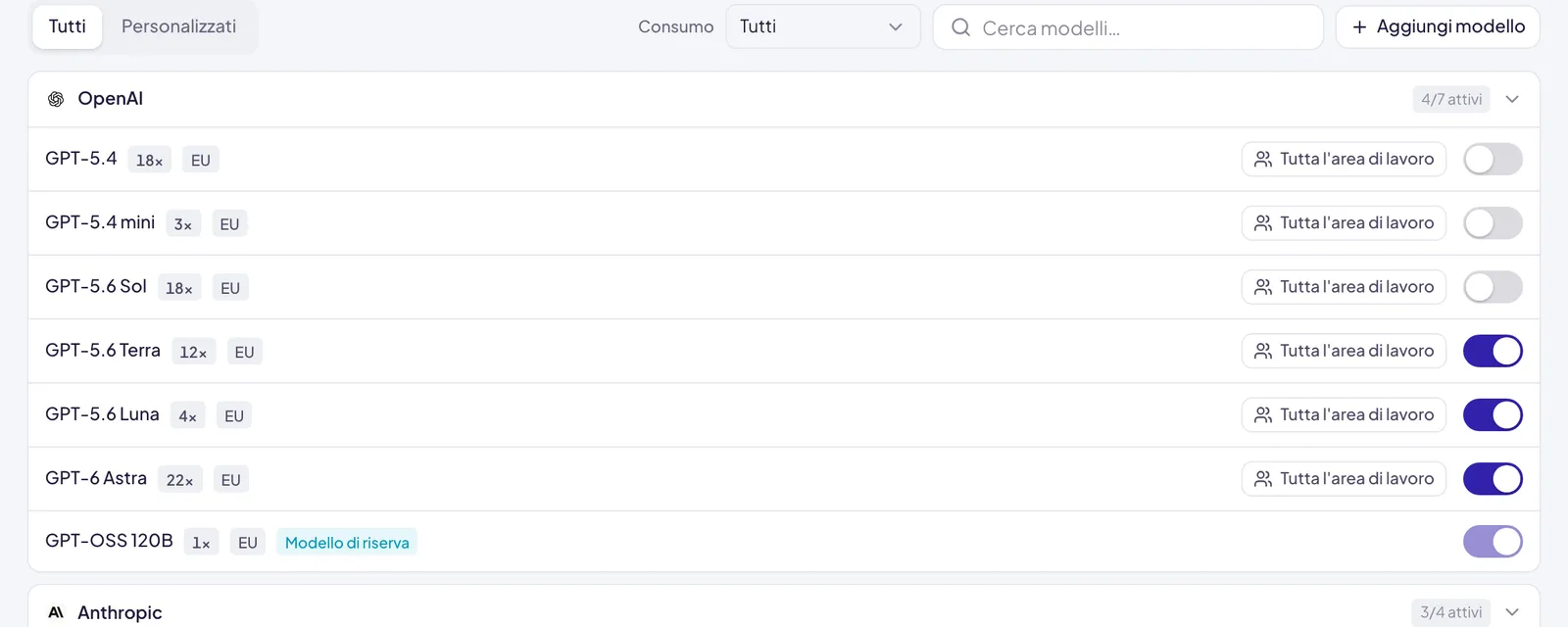
Sopra l’elenco trovi gli strumenti per orientarti:
- le schede Tutti e Personalizzati, per vedere solo i modelli aggiunti da voi;
- il filtro Consumo (Tutti, Basso, Medio, Alto), che raggruppa i modelli per quanto pesano. I modelli personalizzati non hanno una fascia e spariscono quando il filtro non è su Tutti;
- il campo Cerca modelli…;
- il pulsante Aggiungi modello.
Su ogni riga ci sono tre indicazioni:
- il badge del peso, per esempio 5×: dice quanto pesa quel modello rispetto al modello di riserva per la stessa quantità di testo. Passandoci sopra vedi i prezzi del fornitore per milione di token. Un modello 10× non è dieci volte più bravo, ma consuma dieci volte il budget di chi lo usa tutto il giorno. Come questo diventa consumo è spiegato in Come si contano i crediti;
- EU o Global: dove è ospitato il modello. EU vuol dire che i dati restano nell’Unione europea;
- il pulsante dell’accesso, che mostra chi può usare il modello (per esempio Tutta l’area di lavoro).
GPT-OSS resta sempre attivo: porta il badge Modello di riserva, è il modello base dell’area di lavoro ed è la riserva usata quando qualcuno esaurisce i crediti. Non lo puoi spegnere e non ha il pulsante dell’accesso, e va bene così: è la garanzia che nessuno resti senza risposta.
Limitare un modello a certe persone
Premi il pulsante dell'accesso sulla riga del modello
È il pulsante accanto all’interruttore, che dice chi può usare il modello (per esempio Tutta l’area di lavoro).

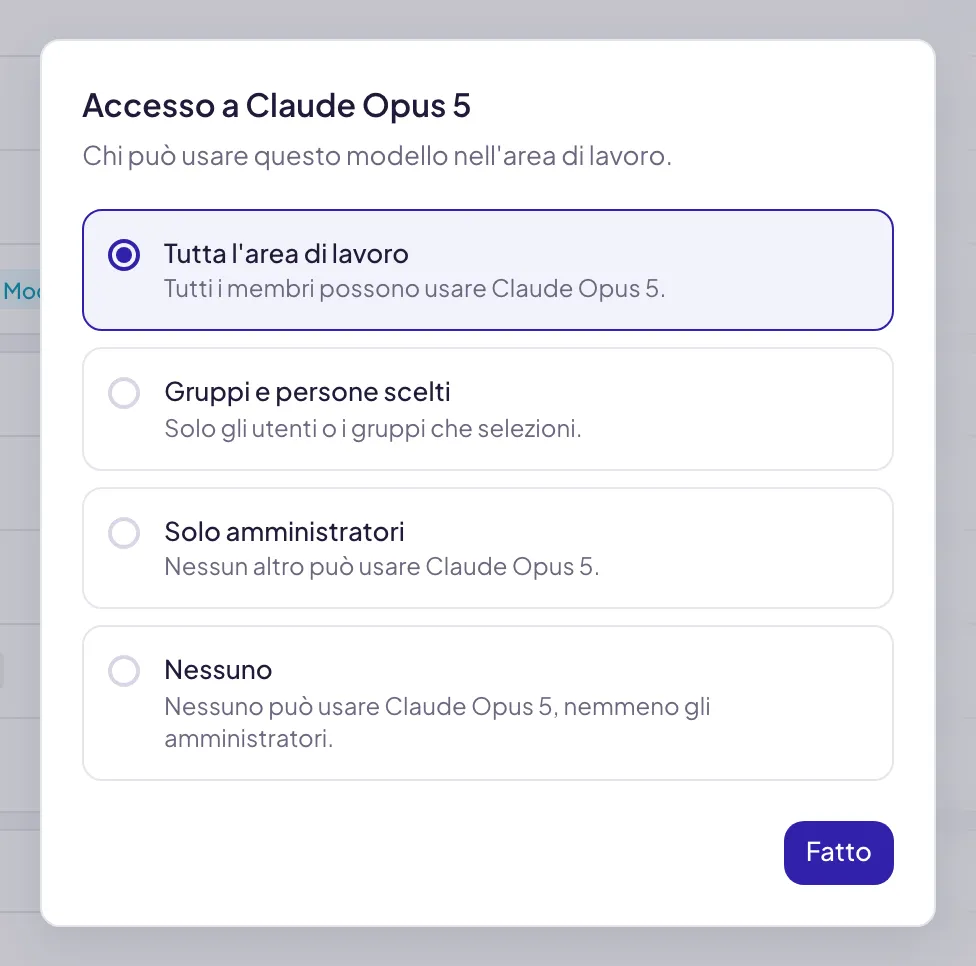
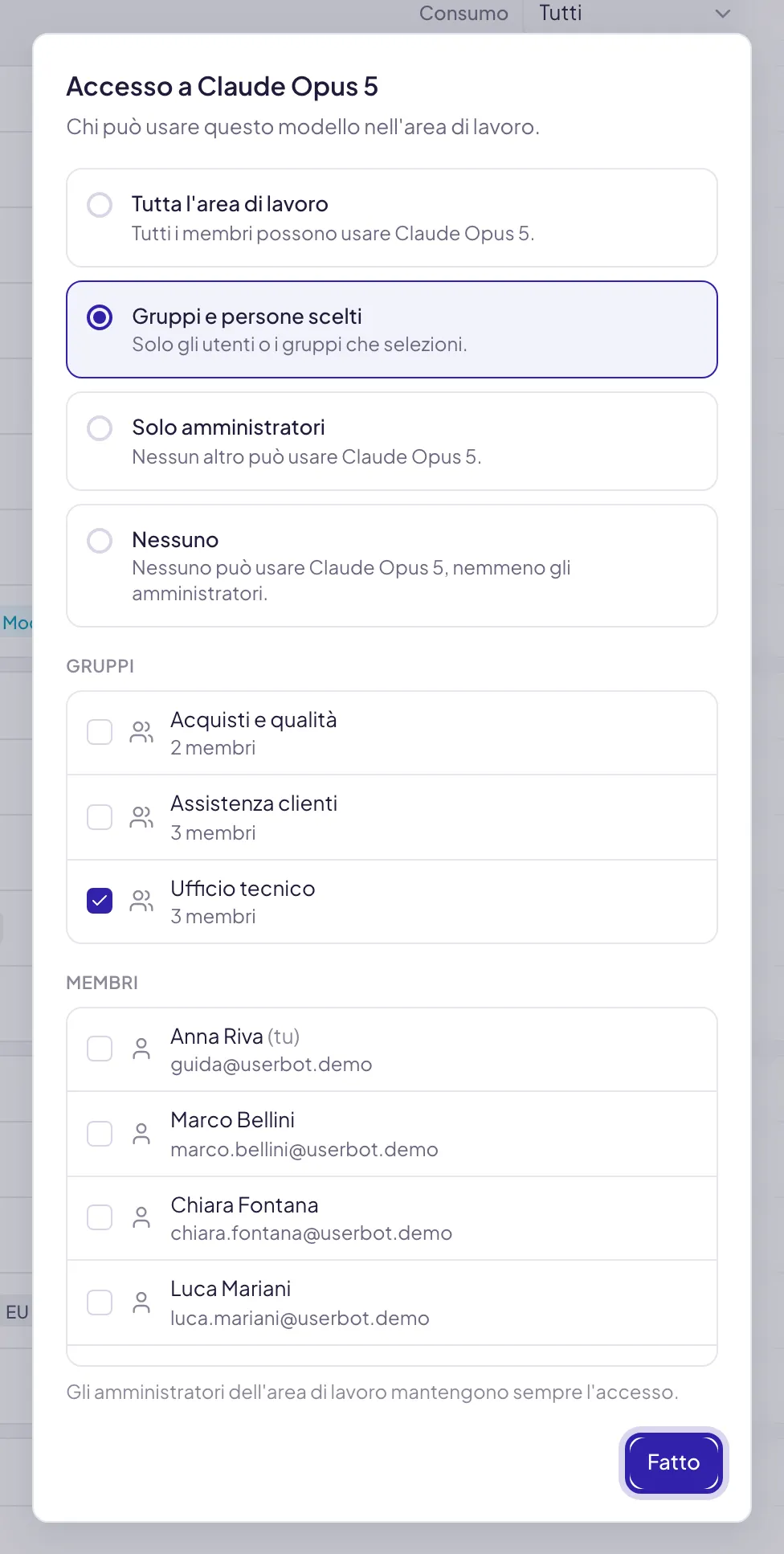
È il modo giusto per gestire i modelli costosi: invece di spegnerli per tutti, li lasci accesi per il gruppo che ne ha bisogno (chi analizza documenti lunghi, chi scrive codice) e li tieni fuori dal selettore di tutti gli altri.
Quando i crediti finiscono
Quando un membro esaurisce l’utilizzo incluso, le sue richieste non si bloccano: passano automaticamente a GPT-OSS, il modello più economico, fino a quando la finestra di consumo non si azzera. L’uso di GPT-OSS, compresa la compattazione automatica della cronologia, non intacca sessione, settimana né credito prepagato.
È un comportamento che va spiegato al team, altrimenti genera segnalazioni di qualità peggiorata che sembrano guasti. Chi ha bisogno di continuare a usare i modelli capaci oltre l’incluso va gestito con l’utilizzo extra: vedi Limiti di spesa e credito.
Con l’utilizzo extra attivo, chi ha superato l’incluso continua sui modelli scelti pagando con il credito prepagato dell’area di lavoro. Se quel credito è a zero, anche loro ripiegano su GPT-OSS; chi è ancora dentro l’incluso non è toccato. Se più persone ti segnalano un peggioramento nello stesso momento, controlla il saldo prima di tutto il resto.
Modelli personalizzati
Puoi aggiungere qualunque modello compatibile con lo standard OpenAI, anche al di fuori del catalogo. Serve in due situazioni: quando avete un contratto diretto con un fornitore, e quando ospitate un modello in casa o in una regione specifica per requisiti sui dati.
Premi Aggiungi modello
Il pulsante è nella barra del Catalogo modelli. Si apre Aggiungi modello personalizzato.
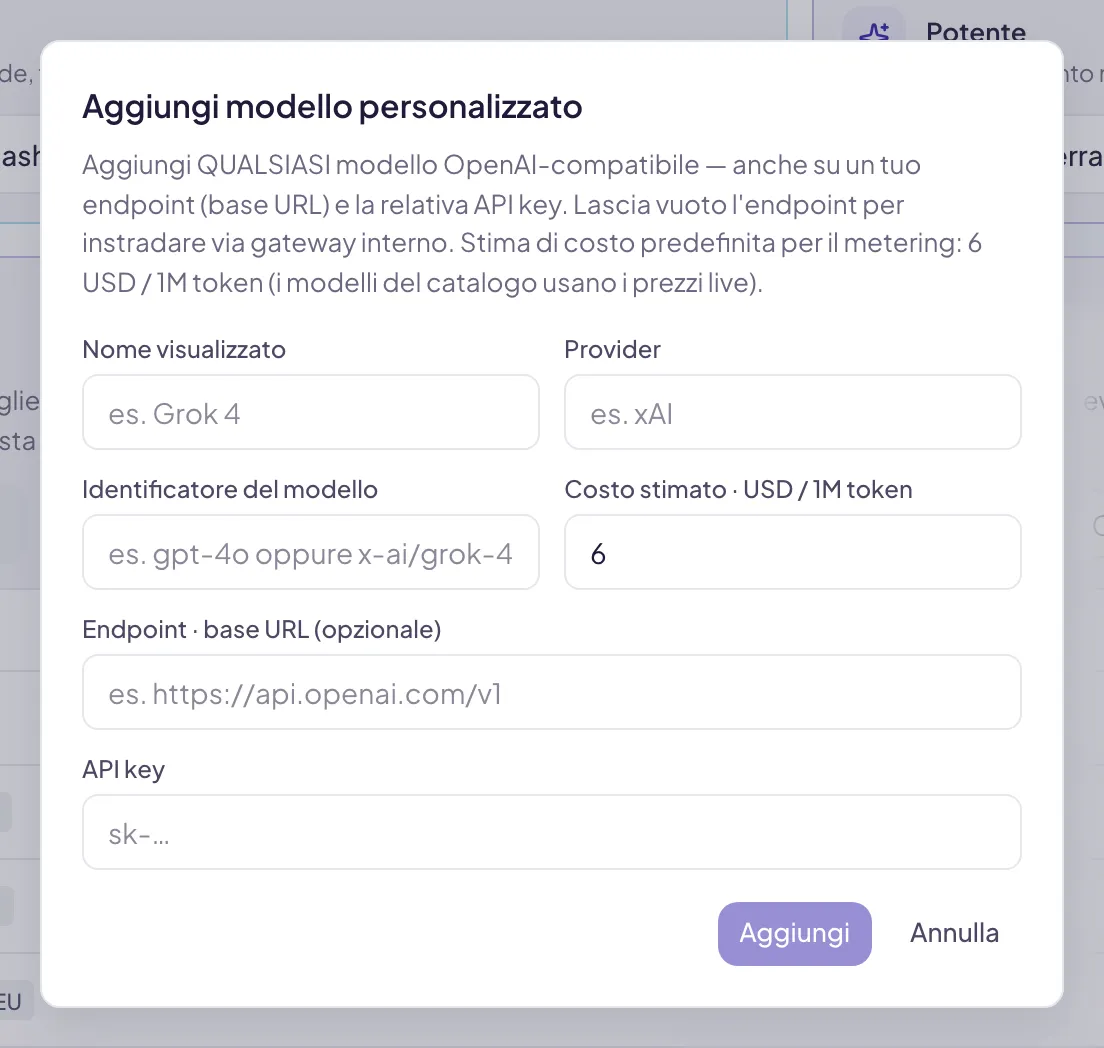
Compila i campi
Nome visualizzato è quello che vedranno i membri nel selettore («Grok 4»); Provider è chi lo fornisce; Identificatore del modello è la sigla esatta richiesta dal fornitore.
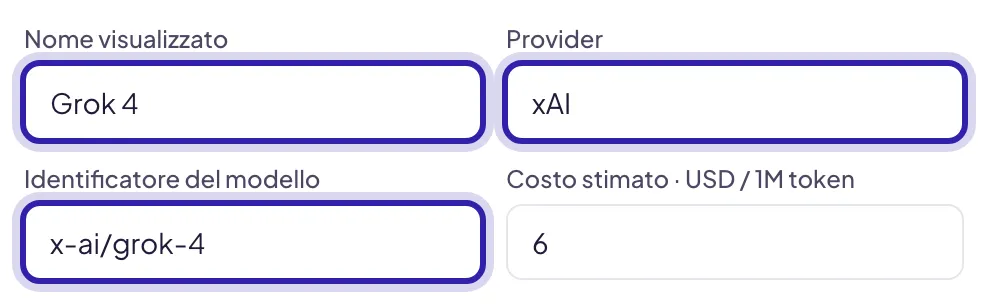
Indica l'endpoint, se ne hai uno
Compila Endpoint · base URL (opzionale) con l’indirizzo del tuo fornitore: in quel caso la API key diventa obbligatoria. Lasciando l’endpoint vuoto, la richiesta passa dal gateway interno di Userbot.
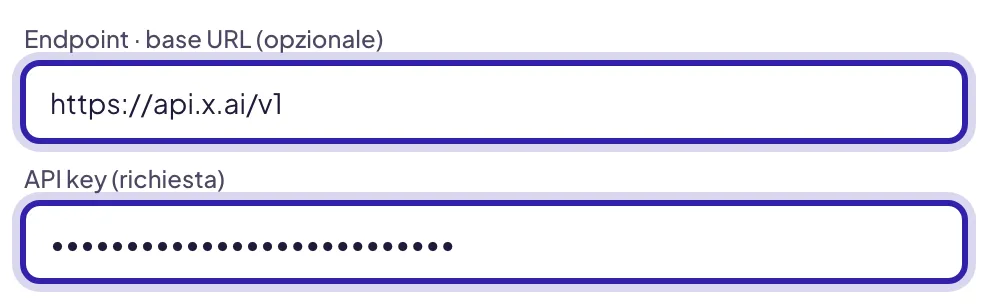
Indica il costo stimato
Costo stimato · USD / 1M token è quanto costa quel modello per milione di token secondo il fornitore. Userbot lo usa per contare i consumi del modello, al posto dei prezzi che per il catalogo legge da solo. Impostalo coerente con il costo reale, altrimenti i tetti di spesa non proteggono da niente.


I modelli con un indirizzo tuo sono contrassegnati come Endpoint esterno. Un modello personalizzato acceso compare nel selettore della chat di chi ha accesso; non si può usare come modello predefinito né nelle corsie di Auto.
Un modello personalizzato è a tutti gli effetti un canale verso un fornitore esterno: le conversazioni instradate lì escono dal perimetro gestito da Userbot e valgono le condizioni di quel fornitore. Verificalo prima di attivarlo per tutta l’area di lavoro, e in ogni caso limitane l’accesso a chi serve.
Domande frequenti
Se spengo un modello, cosa succede agli agenti che lo usavano?
Spegnere un modello lo toglie dai selettori, non dagli agenti: un agente impostato su quel modello continua a usarlo. Se non vuoi che venga più usato, cambia il modello nell’agente. Restringere l’accesso al modello, invece, ferma davvero le richieste: chi non è fra gli ammessi riceve un errore anche dentro l’agente.
Perché il team vede meno modelli di quelli che ho acceso?
Perché su quei modelli è attivo un limite di accesso per gruppi o persone. Controlla il pulsante dell’accesso sul singolo modello. Un modello impostato su Nessuno non lo vedi nemmeno tu.