

Regole per l'AI
Impostazioni › Persone e permessi › Regole e approvazioni è dove scrivi in italiano cosa l’AI deve fare e cosa non deve fare da sola. Non è codice, non è una configurazione tecnica: sono frasi. La pagina la vede e la modifica solo chi ha il ruolo Admin.
Una regola contiene due cose molto diverse fra loro, ed è essenziale non confonderle.
Le linee guida servono a rendere le risposte più simili a come lavorate voi. Le approvazioni servono a impedire che qualcosa esca senza che una persona lo abbia letto. Non usare le prime per ottenere l’effetto delle seconde.
Scegliere l’ambito
Ogni regola si applica a un ambito, e la scelta cambia completamente cosa stai scrivendo.
Se una persona rientra in più regole (la sua, quella del suo gruppo, quella generale) valgono tutte insieme: le linee guida si sommano e le voci di approvazione si uniscono. Nessun ambito annulla quello più ampio, quindi non puoi usare una regola di gruppo per togliere un obbligo di approvazione generale.
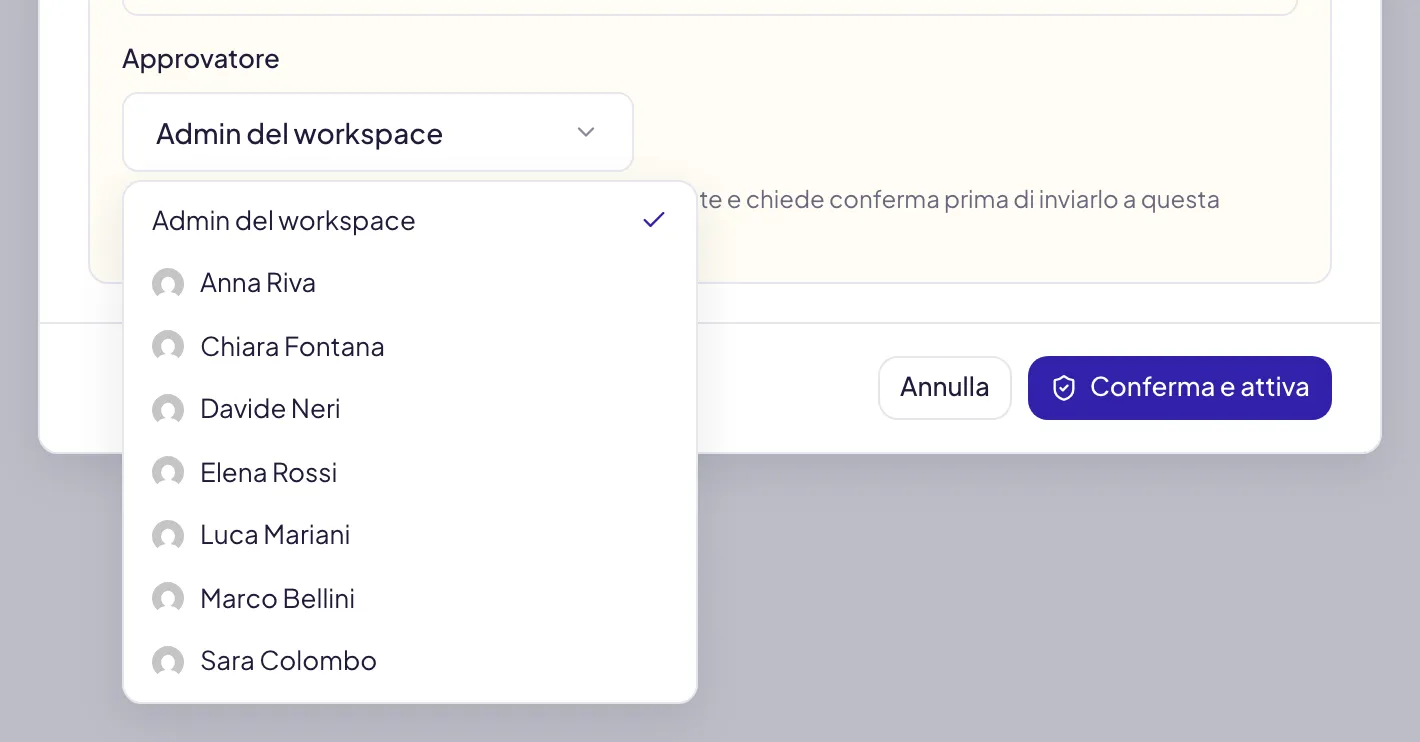
L’approvatore invece è uno solo, scelto in quest’ordine: quello della regola della persona, poi quello della regola del suo gruppo, poi quello della regola di tutta l’area di lavoro. Se nessuna regola indica una persona, la richiesta va a un Admin. Un agente che ha un suo approvatore impostato ha la precedenza su tutte le regole.
Scrivere una regola
Il giro completo, dalla scelta del gruppo al pulsante che attiva la regola:

Premi Nuova regola
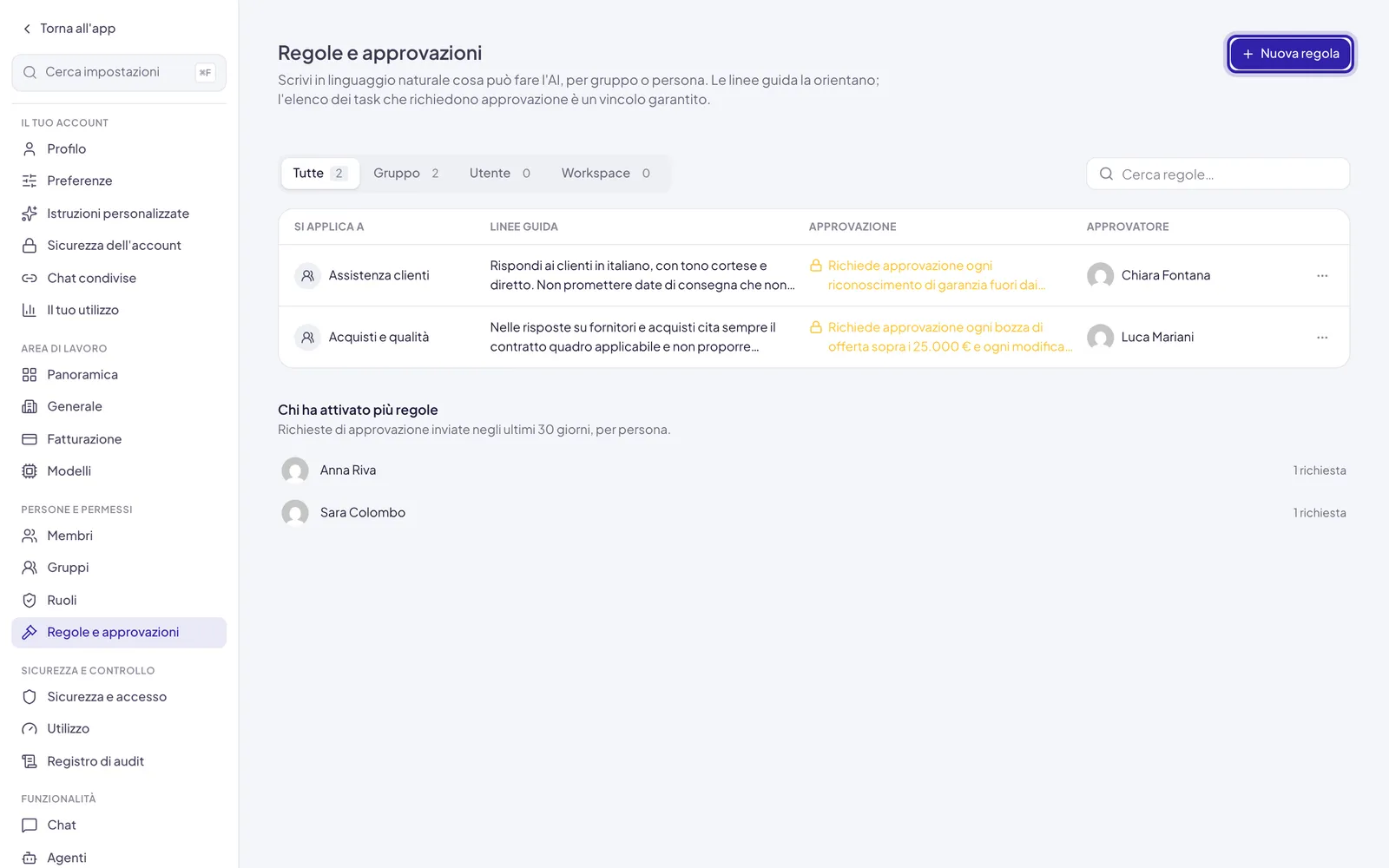
Il pulsante è in alto a destra nella pagina Regole e approvazioni. Si apre la finestra Nuova regola.
Scegli a chi si applica
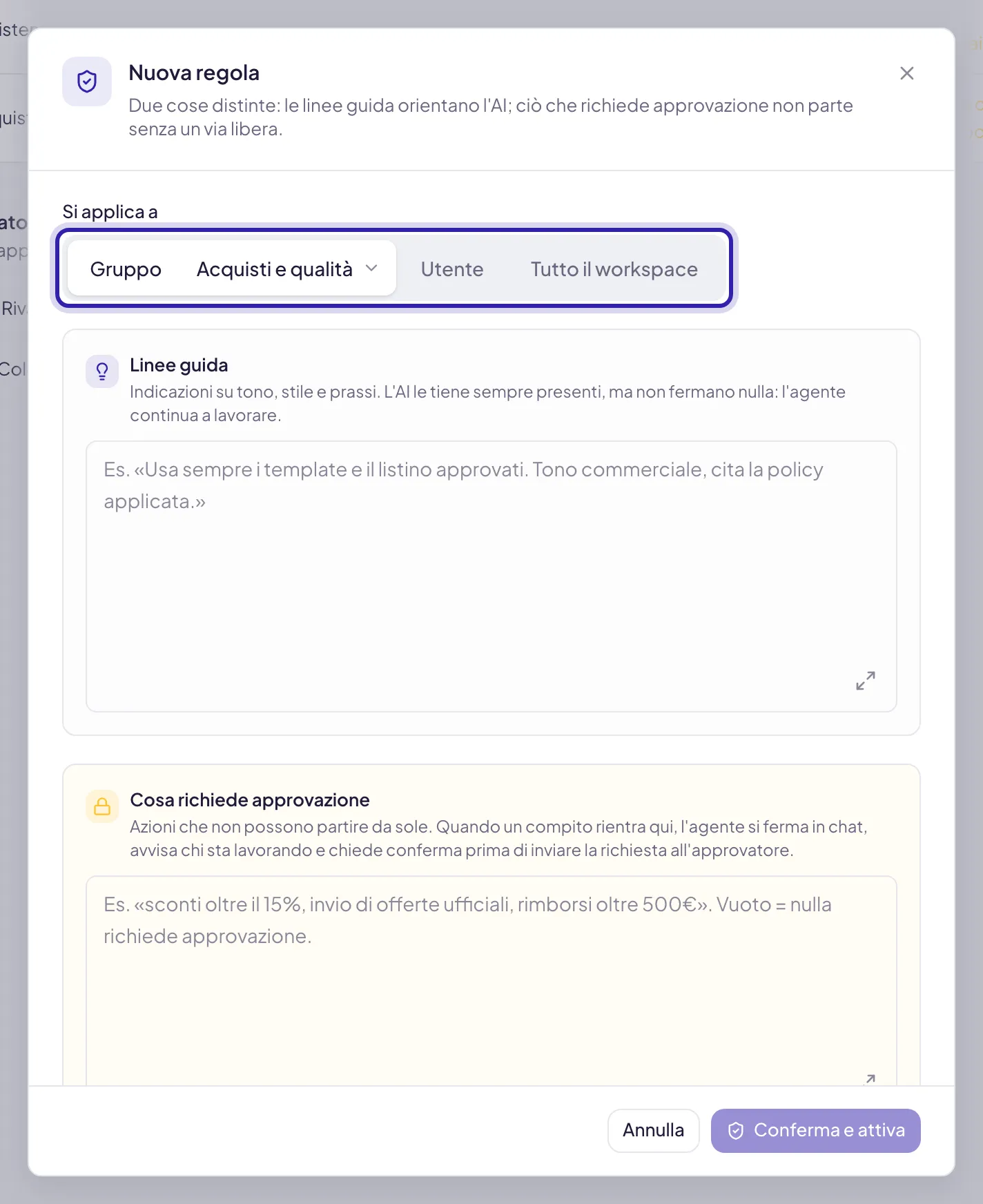
Nella riga Si applica a scegli Gruppo, Utente o Tutto il workspace. Per gruppo e utente scegli poi il nome dal menu accanto. Se non hai ancora gruppi, la scelta Gruppo non compare: sotto trovi il collegamento Crea un gruppo.
Scrivi le linee guida
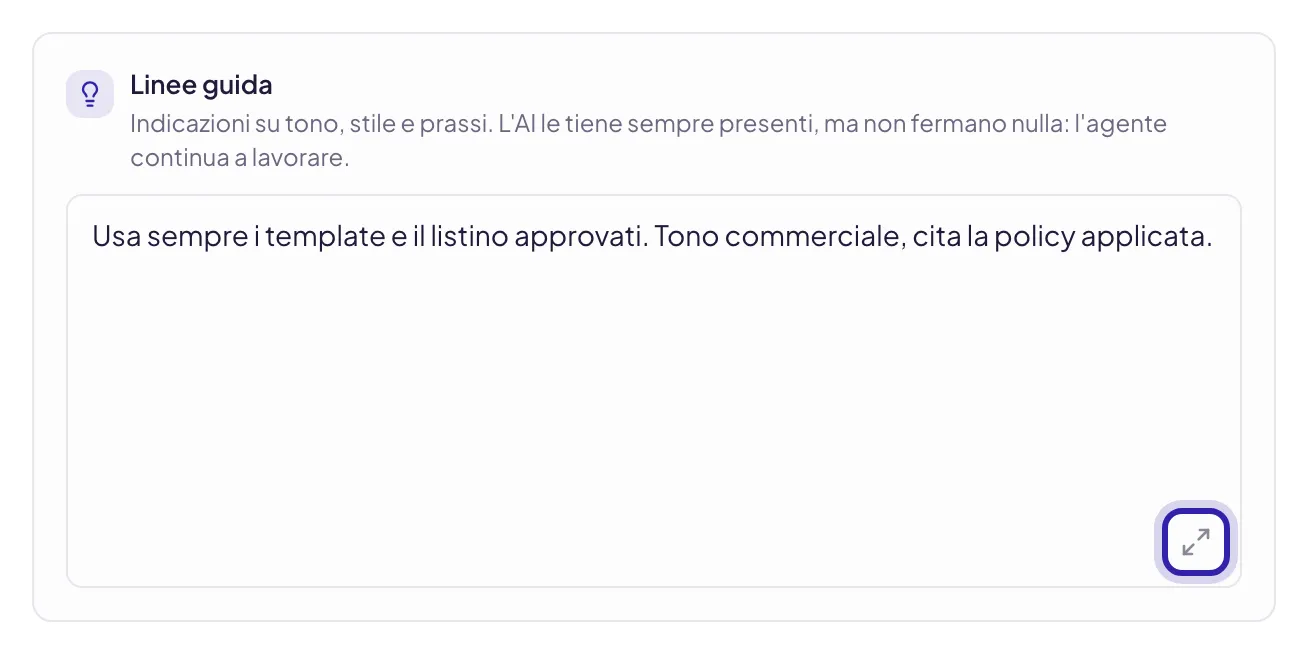
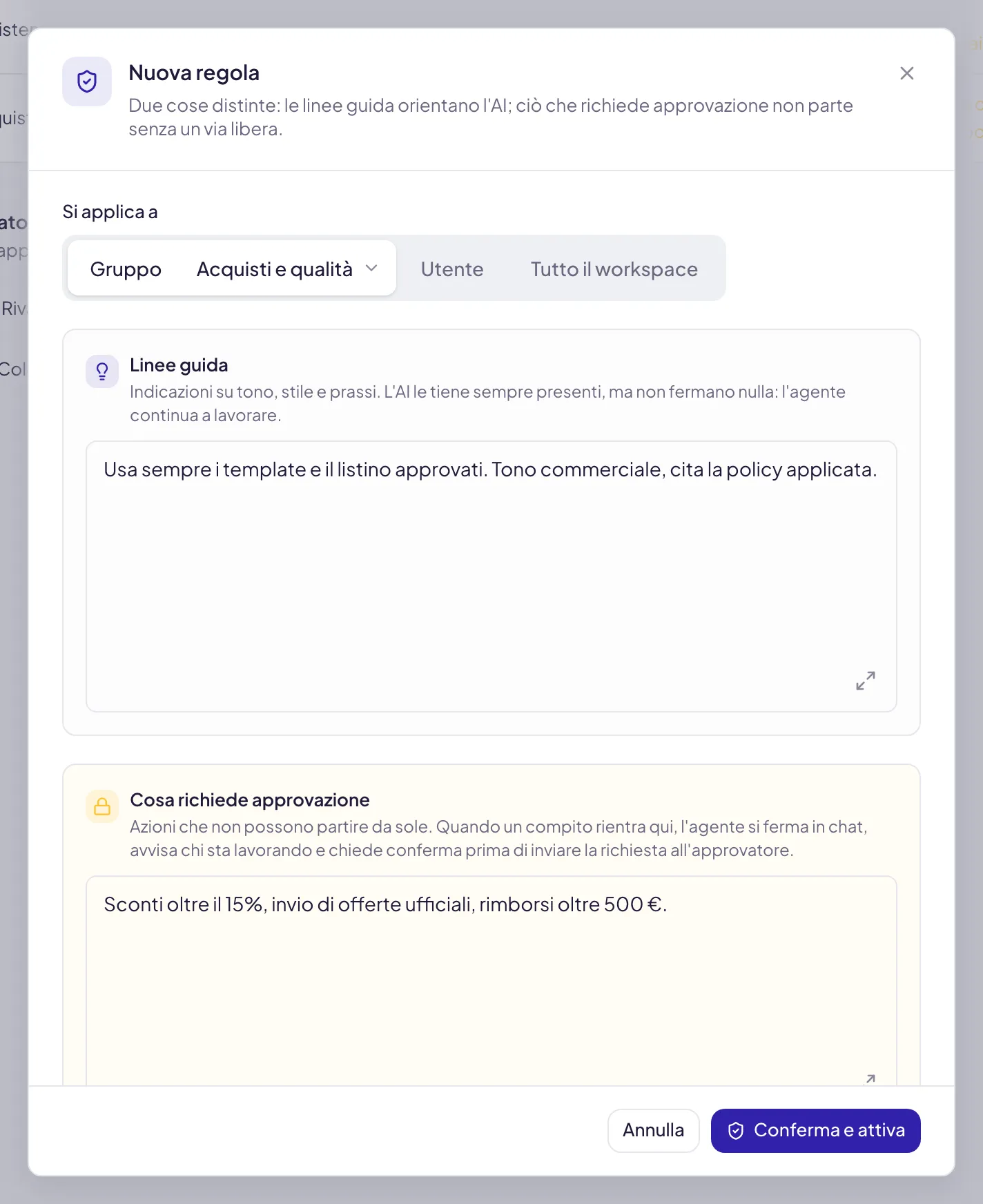
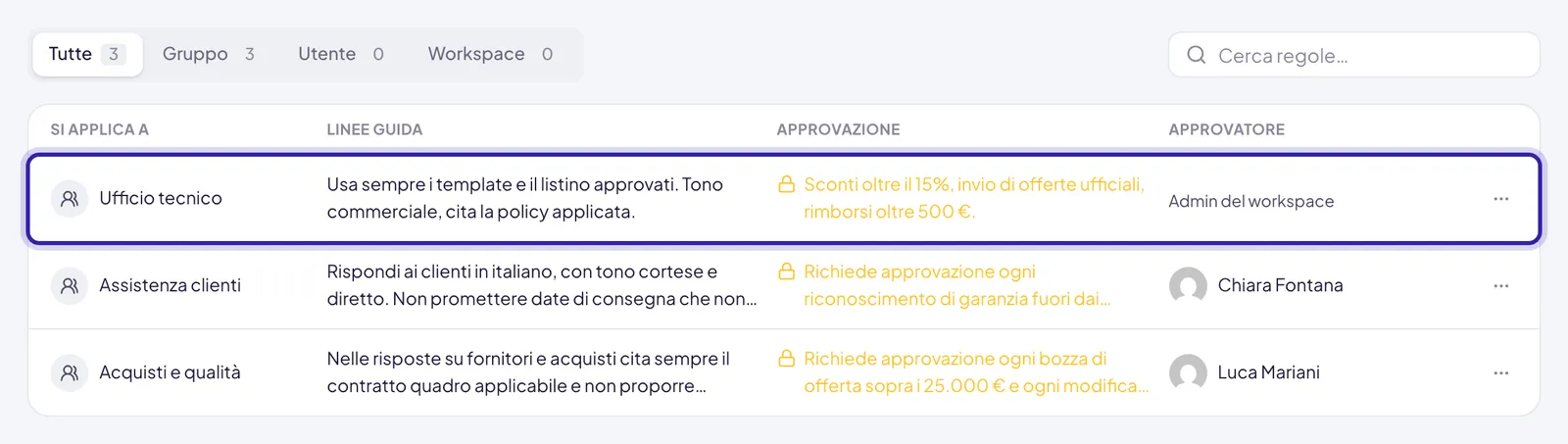
Nel riquadro Linee guida: frasi brevi, all’imperativo, con i nomi veri delle vostre cose. «Usa sempre i template e il listino approvati. Tono commerciale, cita la policy applicata.» Vale più di mezza pagina di principi generali. Per un testo lungo, apri il campo con Schermo intero.
Elenca cosa richiede approvazione
Nel riquadro giallo Cosa richiede approvazione: un elenco di casi concreti, con le soglie: «sconti oltre il 15%, invio di offerte ufficiali, rimborsi oltre 500 €». Lasciato vuoto, nulla richiede approvazione.
Trovare e modificare le regole
La tabella ha le colonne Si applica a, Linee guida, Approvazione e Approvatore. Sopra trovi le schede Tutte, Gruppo, Utente e Workspace, ciascuna con il numero di regole, e il campo Cerca regole…, che cerca nel testo delle regole, nel nome dell’ambito e in quello dell’approvatore.
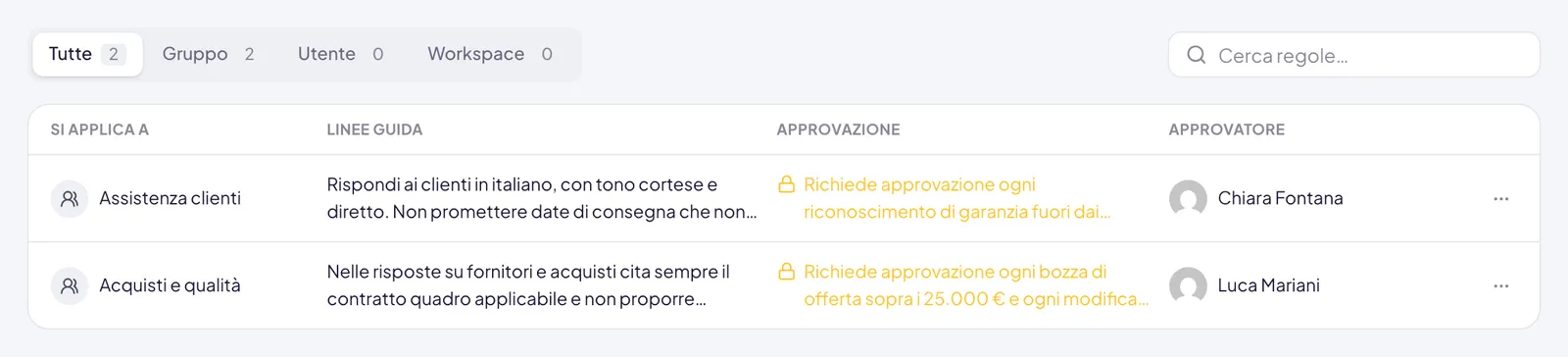
Un clic sulla riga apre la regola in modifica. Il menu ⋯ a fine riga ha Modifica ed Elimina; l’eliminazione chiede conferma.

In fondo alla pagina, Chi ha attivato più regole mostra per ogni persona quante richieste di approvazione ha inviato negli ultimi 30 giorni. Le proposte annullate prima dell’invio non contano. Serve a capire dove una voce di approvazione scatta troppo spesso: di solito è scritta in modo troppo largo.
Cosa vede l’utente quando scatta un’approvazione
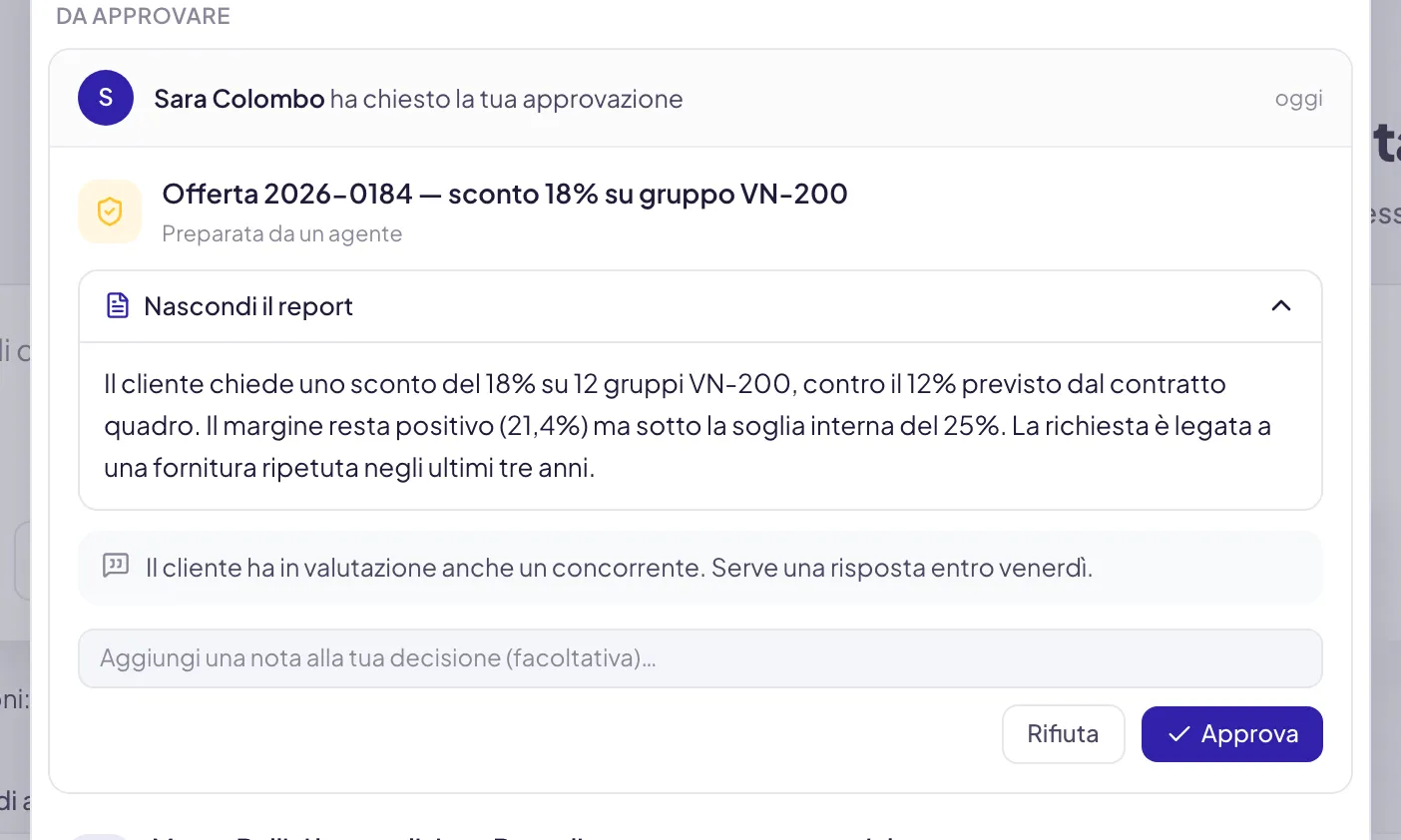
Quando un compito rientra fra quelli che richiedono approvazione, l’AI si ferma prima di eseguirlo e in chat compare la scheda Richiede approvazione: «Prima di procedere serve il via libera di …». La persona può aprire Rivedi il report che verrà inviato, aggiungere un commento, e poi scegliere fra Annulla e Invia in approvazione. Nessuna richiesta parte senza che lo sappia.
Dopo l’invio la scheda dice «Inviata a …. Ti avvisiamo appena decide.» L’approvatore riceve la richiesta nell’Inbox, con un avviso a schermo e un’email, e decide. Fino ad allora il compito resta sospeso.
Quando arriva la decisione, chi ha chiesto riceve a sua volta avviso ed email. Se è Approvata, nella chat compare «Hai il via libera per procedere.» con il pulsante Procedi: il lavoro non riparte da solo, riparte quando la persona preme Procedi. Se è Rifiutata, il pulsante è Ho capito. In entrambi i casi Vedi le note mostra il commento dell’approvatore.
Scrivi le voci di approvazione con lo stesso vocabolario che usano i tuoi colleghi quando parlano fra loro. «Sconti oltre il 15%» funziona; «operazioni con impatto economico rilevante» non funziona, perché non definisce niente e finisce per fermare tutto o niente.
Esempi che funzionano e formulazioni da evitare
Regole, ruoli e funzionalità
Le regole governano il comportamento dell’AI. Non sostituiscono i controlli di accesso, e vanno usate insieme:
- se una persona non deve poter usare uno strumento, spegnilo o restringilo in Attivare e limitare le funzionalità;
- se non deve poter compiere un’operazione, toglile il permesso in Ruoli e permessi;
- se può farlo ma qualcuno deve dare l’ultima parola, allora è una regola con approvazione.
Le linee guida orientano il modello, non lo costringono. Non affidare a una linea guida un obbligo normativo o contrattuale: mettilo nell’elenco delle approvazioni, così l’AI si ferma e una persona dà l’ultima parola. Se un’operazione non deve succedere mai, toglila del tutto con un permesso o spegnendo lo strumento.
Domande frequenti
Le regole valgono anche per gli agenti e le attività programmate?
Sì: sono regole dell’organizzazione, non della chat. Si applicano a chi lavora, quindi valgono anche quando la persona usa un agente. Nelle attività programmate e nelle esecuzioni automatiche di un agente, però, nessuno è lì a confermare: l’AI non può inviare una richiesta di approvazione, quindi non esegue il compito e spiega che serve un via libera.
Chi può scrivere le regole?
Solo chi ha il ruolo Admin. Non è un permesso della matrice: non si può concedere a Editor o Membri da Ruoli e permessi.
Le regole sostituiscono le istruzioni personalizzate degli utenti?
No, si sommano. L’AI riceve, in quest’ordine: le istruzioni dell’agente in uso, il contesto con la descrizione dell’azienda, le istruzioni personalizzate della persona, le istruzioni del progetto, le regole. Dentro un progetto la descrizione dell’azienda e le istruzioni personalizzate non vengono usate; le regole sì.