

Registro di audit
Impostazioni › Sicurezza e controllo › Registro di audit è la cronologia delle azioni amministrative dell’area di lavoro: accessi, modifiche a impostazioni e ruoli, movimenti sui membri, integrazioni, chiavi API, agenti e progetti.
Non è un registro delle conversazioni. Non contiene cosa le persone hanno chiesto all’AI né cosa l’AI ha risposto: contiene chi ha cambiato la configurazione, e quando.
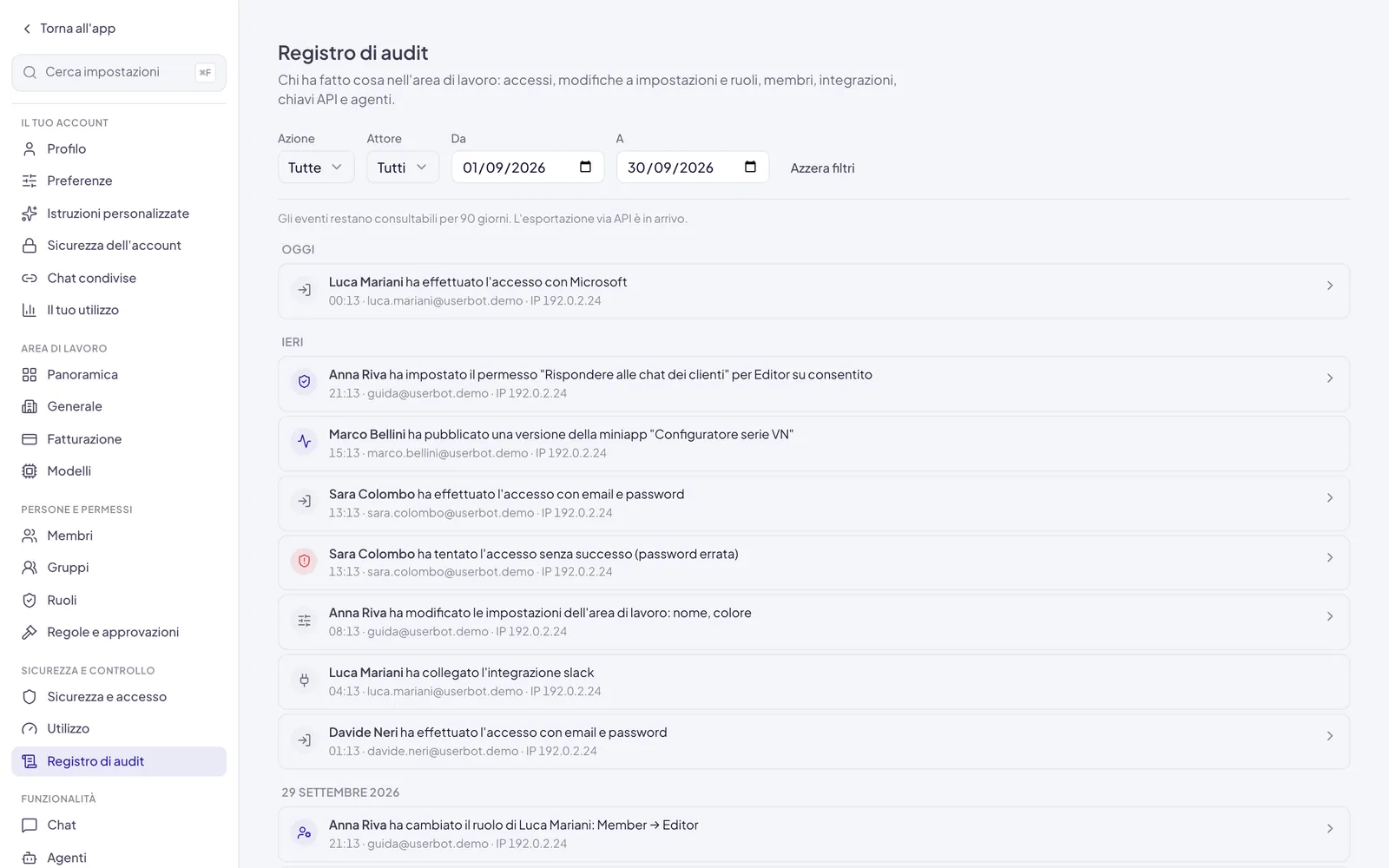
Cosa viene tracciato
Gli eventi Risorsa… sono i più numerosi. La riga dice cosa è cambiato («ha aggiornato la regola di governance», «ha aggiornato le preferenze utente») e i dettagli contengono il contenuto della modifica, testi compresi: per esempio le linee guida di una regola o le istruzioni personalizzate che una persona ha salvato. Tienilo presente quando decidi a chi dare il permesso di leggere il registro.
Le azioni compiute senza una persona né un indirizzo associati sono attribuite a Sistema; le operazioni di servizio compaiono con un nome che inizia per «service:». Non esiste un interruttore per spegnere una categoria: si traccia tutto o niente, e si traccia tutto.
Alcuni eventi non hanno ancora un nome leggibile e compaiono con il codice interno, per esempio lo scollegamento di un account Google o Microsoft e le decisioni sulle richieste di approvazione.
Cosa contiene una riga
Ogni riga dice chi ha agito e cosa ha fatto, in una frase: «Mario Rossi ha cambiato il ruolo di Anna Bianchi: Member → Editor». Sotto ci sono l’ora, l’indirizzo email di chi ha agito e, quando c’è, l’indirizzo IP. Un clic sulla riga apre i dettagli dell’evento così come sono stati registrati, compreso il valore prima e dopo dove ha senso: il cambio di ruolo, il permesso commutato, i campi toccati.

L’indirizzo IP è registrato solo sugli eventi di accesso. Su tutto il resto (modifiche alle impostazioni, cambi di ruolo, chiavi API) manca. Se una verifica richiede di sapere da quale rete è stata fatta una modifica, oggi il registro non lo dice: l’unico appiglio è l’accesso della stessa persona nello stesso periodo.
Filtrare
I filtri si combinano fra loro: puoi usarne uno solo o tutti insieme.
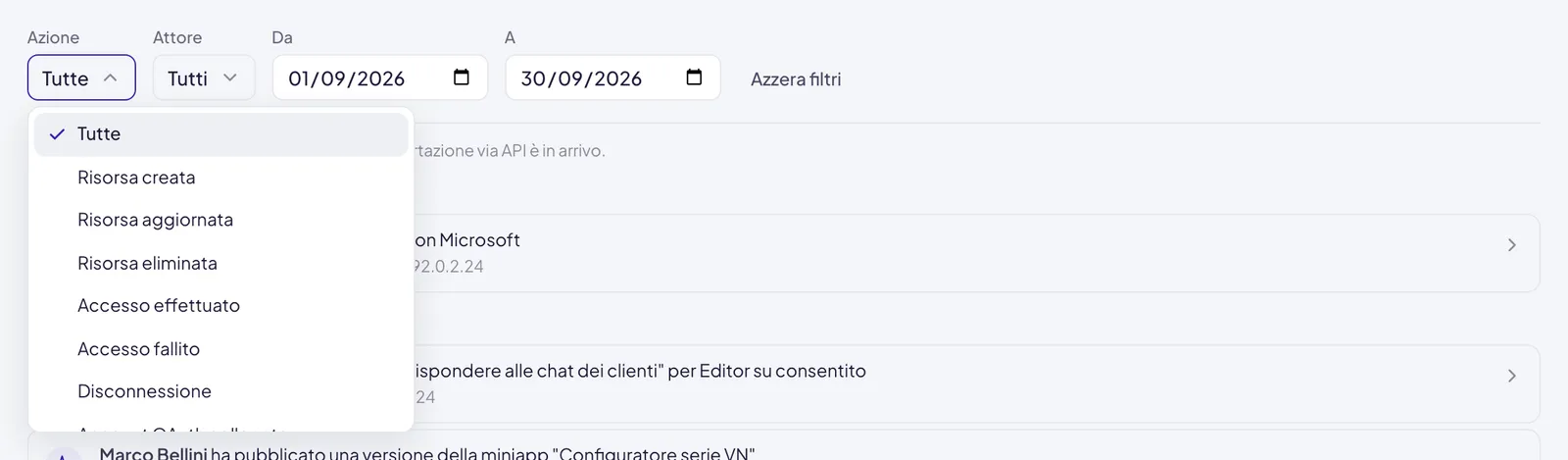
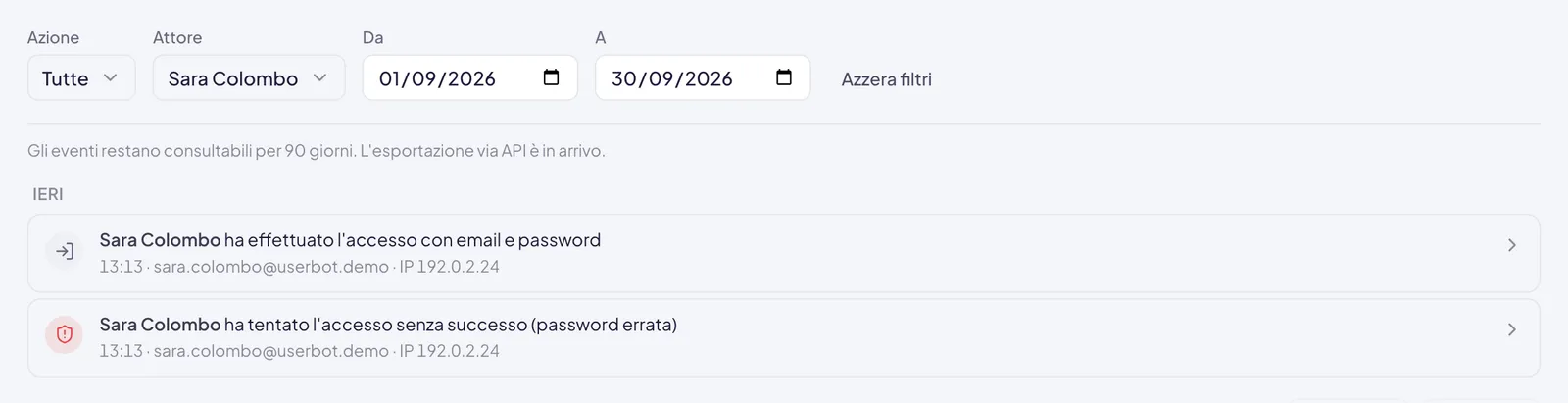

Azzera filtri compare appena un filtro è attivo e riporta tutto a zero. Gli eventi sono raggruppati per giorno: quelli recenti sotto Oggi e Ieri, gli altri sotto la data per esteso. L’elenco mostra 50 eventi per pagina; sotto trovi la posizione nel totale e i pulsanti Precedenti e Successivi.
Gli eventi restano consultabili per 90 giorni, poi vengono eliminati automaticamente. Non esiste un’esportazione: la pagina stessa avvisa che quella via API è in arrivo. Se il vostro obbligo di conservazione è più lungo, l’unica strada oggi è filtrare e copiare a mano quello che serve, con una cadenza che non superi i 90 giorni.
A cosa serve in pratica
Un registro che si guarda solo dopo un incidente è un registro sprecato. Questi sono gli usi che vale la pena adottare.
Ricostruire un cambiamento che nessuno rivendica. Una funzionalità è sparita al team, un permesso è cambiato, un agente non c’è più. Filtra per il tipo di azione e per il periodo: in un minuto sai chi e quando, e la conversazione parte da un fatto invece che da un sospetto.
Verificare le uscite dall’azienda. Quando una persona lascia, filtra per il suo nome negli ultimi giorni. Ti interessano le integrazioni che aveva collegato e i file altrui che ha scaricato. Le sue chiavi API vengono revocate da sole quando la rimuovi da Membri.
Controllare la propria configurazione dopo il lancio. Filtrando su Impostazioni prodotto aggiornate e Permesso ruolo modificato ricostruisci tutte le deroghe concesse durante il primo mese, e decidi quali rendere definitive e quali riportare indietro.
Accorgersi di tentativi di accesso anomali. L’azione Accesso fallito mostra i tentativi con password errata. Qualche riga sparsa è normale; una sequenza fitta su uno stesso account merita un controllo, e una richiesta a quella persona di aggiungere una passkey.
Chi può leggerlo
Serve il permesso Vedere il registro di audit, che di norma hanno i soli Admin. Se nella vostra organizzazione c’è una funzione di conformità o sicurezza che deve consultarlo senza poter cambiare nulla, la strada corretta è concedere quel permesso al ruolo Editor dalla pagina Ruoli e permessi, non promuovere quelle persone ad Admin. Chi riceve il permesso trova la voce Registro di audit nelle Impostazioni.
Concedere il permesso di lettura a Editor lo apre a tutti gli Editor, perché la matrice ragiona per ruoli e non per persone. Se la platea è troppo ampia, tieni il permesso agli Admin e occupati tu delle verifiche richieste.
Domande frequenti
Il registro dice cosa hanno chiesto le persone all'AI?
No, e non è il suo compito. Traccia le azioni amministrative. Il contenuto delle conversazioni resta nelle chat delle persone e segue le regole di conservazione impostate in Attivare e limitare le funzionalità. Nei dettagli degli eventi Risorsa aggiornata, però, compaiono i testi salvati nelle impostazioni, come le istruzioni personalizzate.
Si può cancellare una riga?
No. Il registro non è modificabile da nessuno: è questa la sua unica utilità. Le righe più vecchie di 90 giorni vengono eliminate in automatico.
Compaiono anche le mie azioni da amministratore?
Sì, tutte, esattamente come quelle degli altri.