

Invitare e gestire i membri
Impostazioni › Persone e permessi › Membri è la pagina da cui entra e da cui esce chiunque. Qui inviti le persone, decidi che ruolo hanno e su che piano stanno. La pagina la vede solo chi ha il ruolo Admin.
C’è una cosa da capire prima di tutto il resto: i posti si acquistano nella Fatturazione e si assegnano qui. Sono due gesti separati. Un posto acquistato e non assegnato non serve a nessuno; un posto assegnato e non acquistato non esiste.
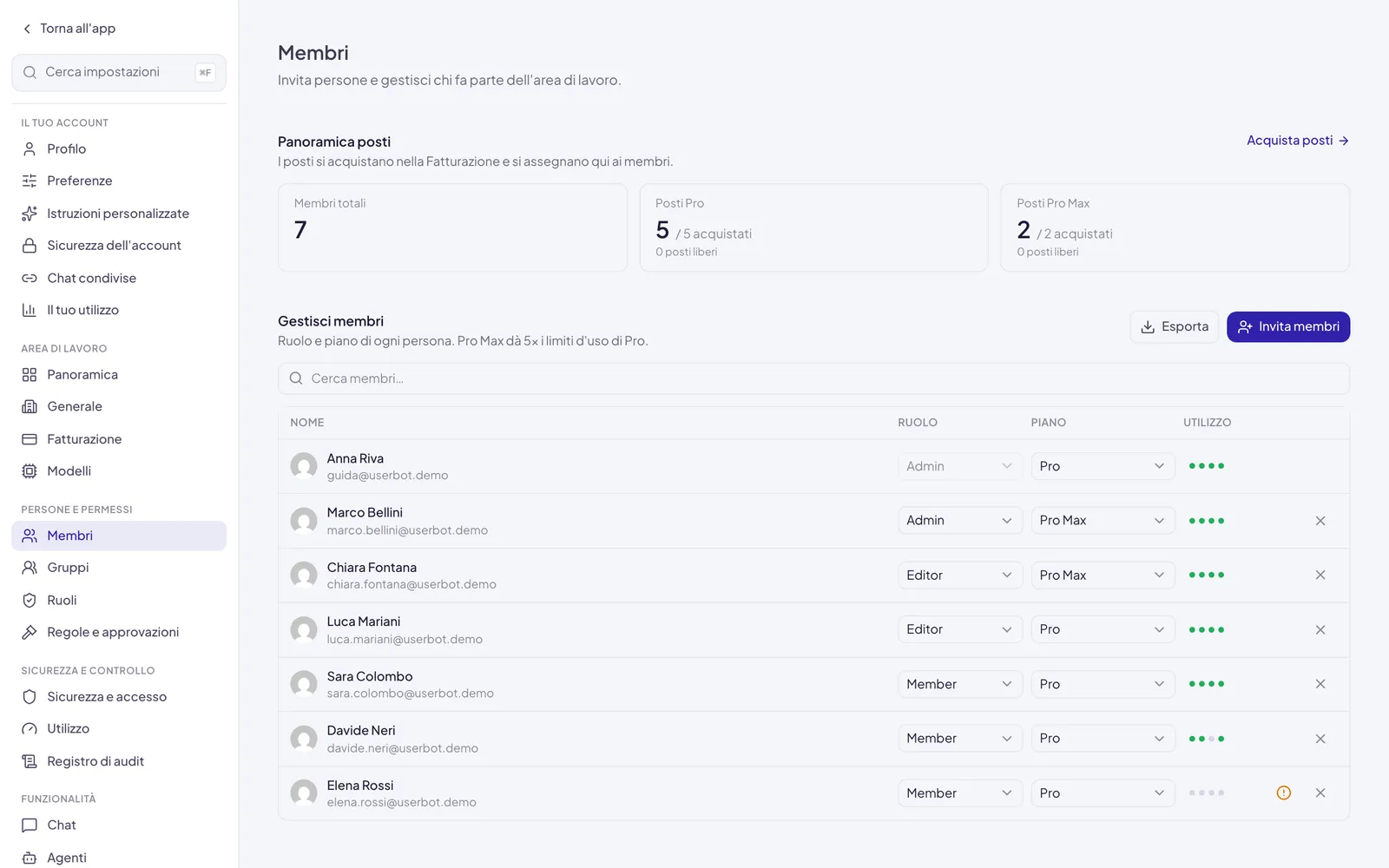
Come funziona la Panoramica posti

In cima alla pagina trovi il conteggio, diviso per tipo di posto:
I posti liberi sono acquistati e non ancora assegnati: puoi usarli subito, senza costi aggiuntivi. Durante la prova le schede mostrano solo quanti posti sono assegnati, con la scritta «assegnati · in prova».
Se l’utilizzo extra è acceso e il credito prepagato dell’area di lavoro è a zero, in cima alla pagina compare un avviso con il collegamento Ricarica in Fatturazione. Vedi Limiti di spesa e credito.
Il pulsante Acquista posti porta alla Fatturazione. Non devi passare di lì per forza: se durante un invito i posti non bastano, Userbot te lo dice e li acquista nello stesso flusso.
Invitare persone
Tutto il giro, dagli indirizzi al pulsante che li invia:

Premi Invita membri
Il pulsante è in alto a destra nella sezione Gestisci membri, accanto a Esporta. Si apre la finestra Invita membri via email.

Incolla gli indirizzi
Puoi inserirne più di uno separandoli con uno spazio, una virgola o un a capo. Sono indirizzi email di lavoro: la persona entrerà con quelli. Gli indirizzi scritti male vengono scartati senza avviso e i doppioni uniti: Invia invito si attiva quando c’è almeno un indirizzo valido.
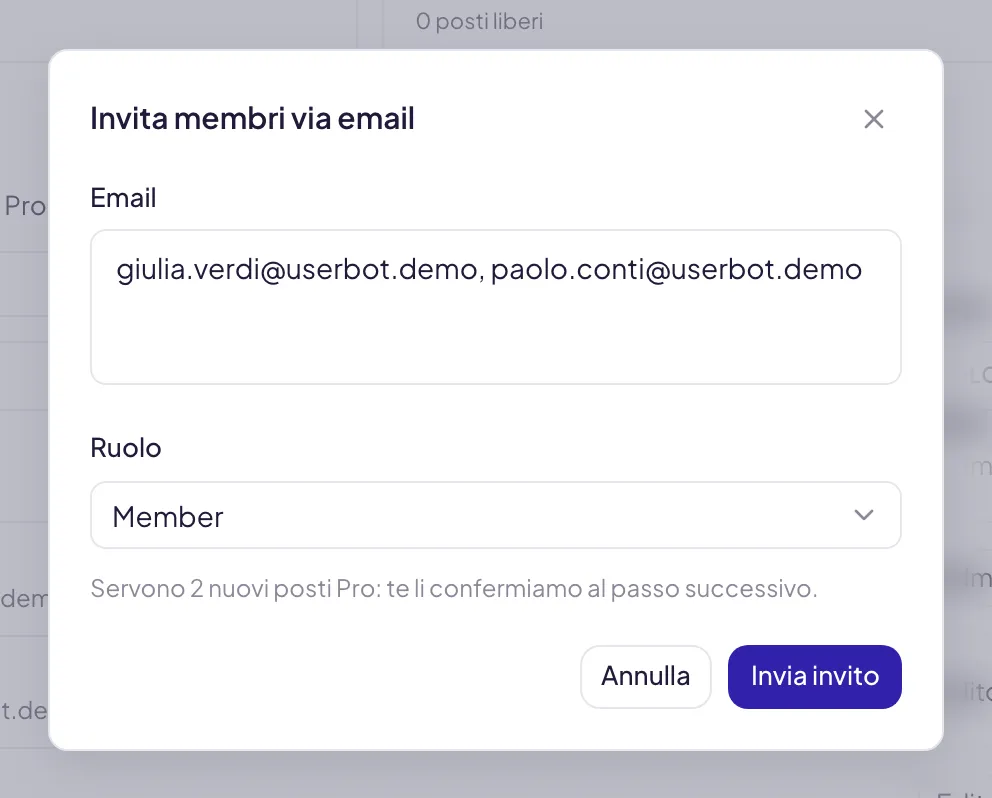
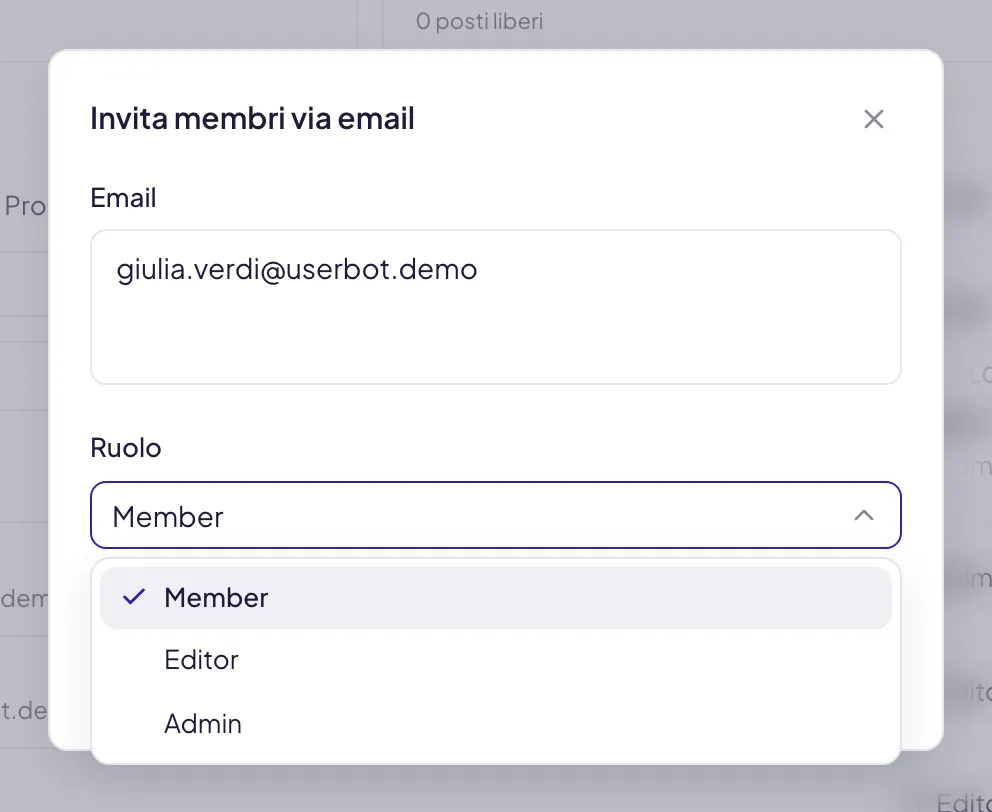
Scegli il ruolo
Il ruolo vale per tutte le persone di quell’invito. Nel menu Ruolo le voci sono in inglese: Member, Editor, Admin, con Member già scelto. Nel dubbio lascia Member: promuovere dopo costa un clic, togliere permessi dopo è una conversazione. Vedi Ruoli e permessi.
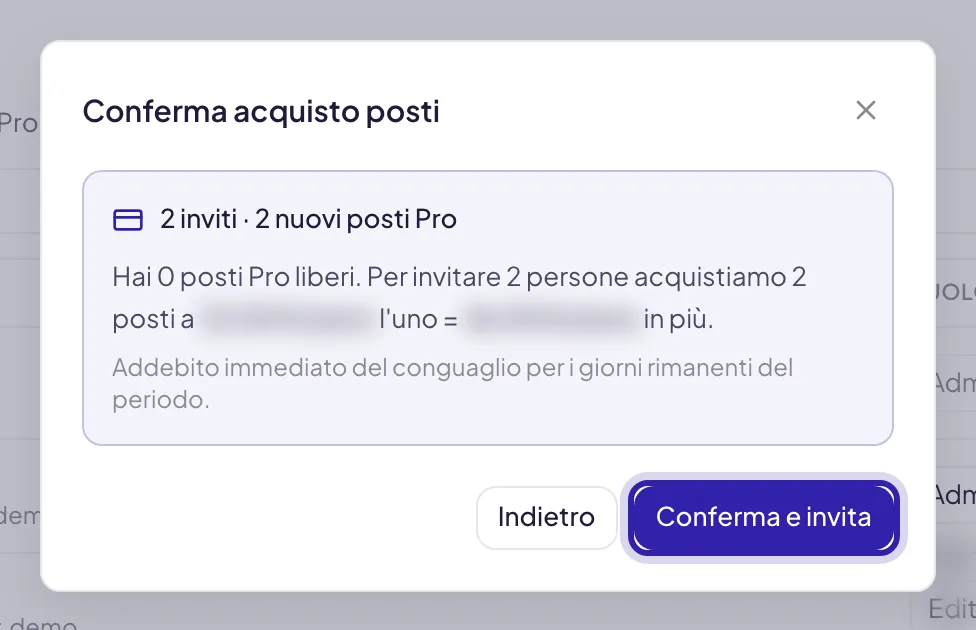
Conferma i posti, se servono
Le persone invitate occupano un posto Pro. Con l’abbonamento attivo, se gli inviti superano i posti Pro liberi compare il passaggio Conferma acquisto posti, con quanti posti nuovi servono, il prezzo unitario e il totale. Premi Conferma e invita, oppure Indietro per cambiare l’elenco. L’addebito è immediato ed è il conguaglio per i giorni che restano del periodo in corso. Durante la prova questo passaggio non c’è.
Lo stato dell’invito
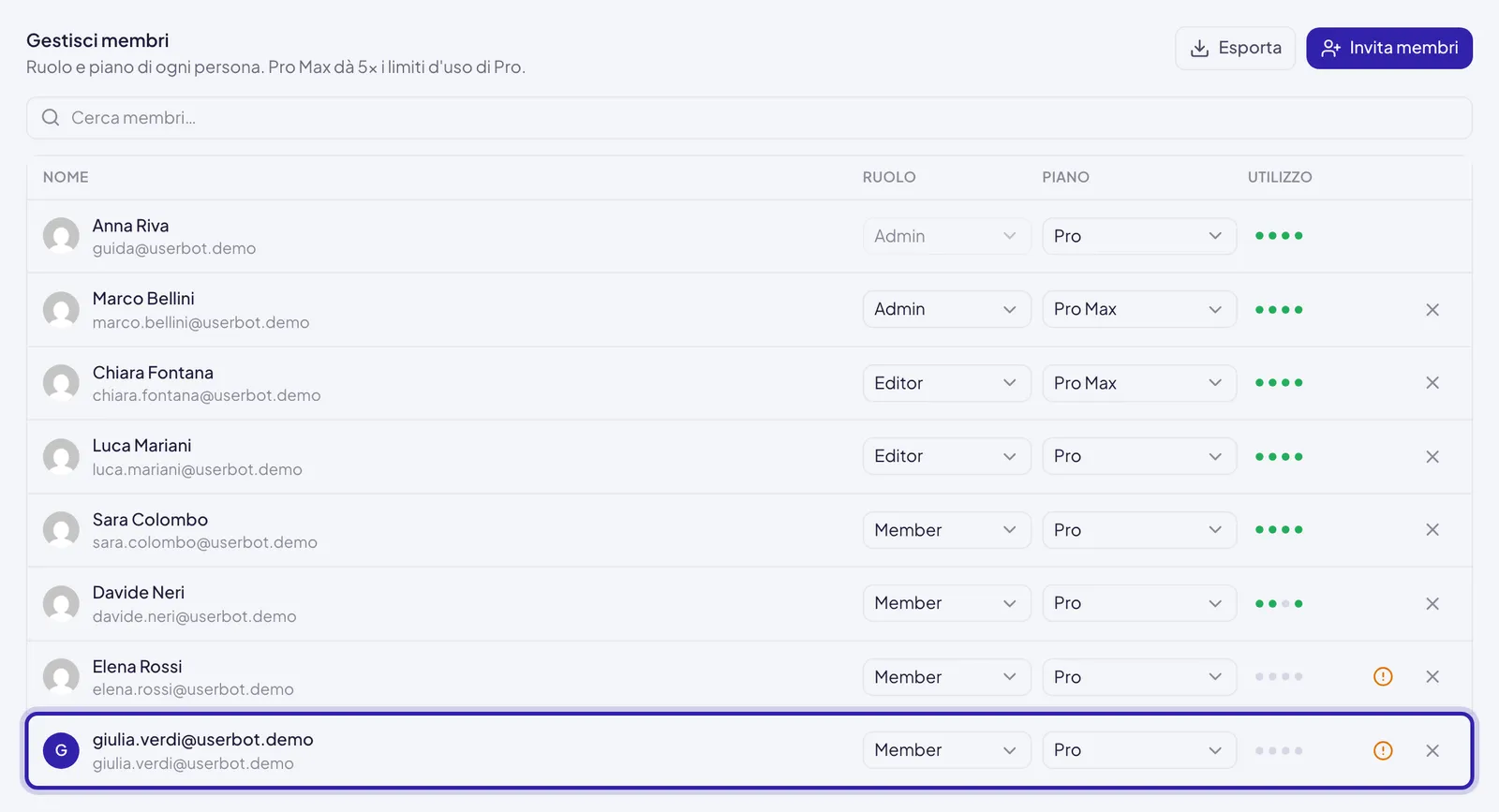
Nella colonna dopo Utilizzo compare un’icona di avviso finché la persona non è entrata davvero. Passandoci sopra leggi lo stato e, quando serve, il pulsante per rimediare.

Fra due reinvii alla stessa persona deve passare un minuto. Un invito dura 7 giorni. Nel frattempo Userbot manda due solleciti, il terzo e il sesto giorno, e poi smette. Non devi ricordarti di farlo tu.
Ogni sollecito porta un collegamento nuovo e manda in pace quello precedente. Se una persona ti dice che il link non funziona, quasi sempre sta aprendo la prima email invece dell’ultima arrivata: la scadenza non si è spostata, ma il collegamento valido è solo quello dell’ultimo messaggio.
Un invito in attesa occupa già il posto. Se hai invitato una persona sbagliata, rimuovila dall’elenco: il posto torna libero e potrai assegnarlo a qualcun altro senza acquistarne un altro.
Ruolo, piano e utilizzo
Nella tabella Gestisci membri ogni riga ha quattro colonne che puoi leggere in orizzontale come una scheda della persona.
- Ruolo: cosa può fare nel prodotto. Si cambia dal menu a tendina, con effetto immediato (i passi sono qui sotto). Il tuo ruolo non puoi cambiarlo: sulla tua riga il menu è disattivato.
- Piano: Pro o Pro Max. Pro Max dà 5× i limiti d’uso di Pro per la stessa persona: serve a chi lavora con l’AI tutto il giorno o su documenti lunghi, non a chi la apre due volte a settimana.
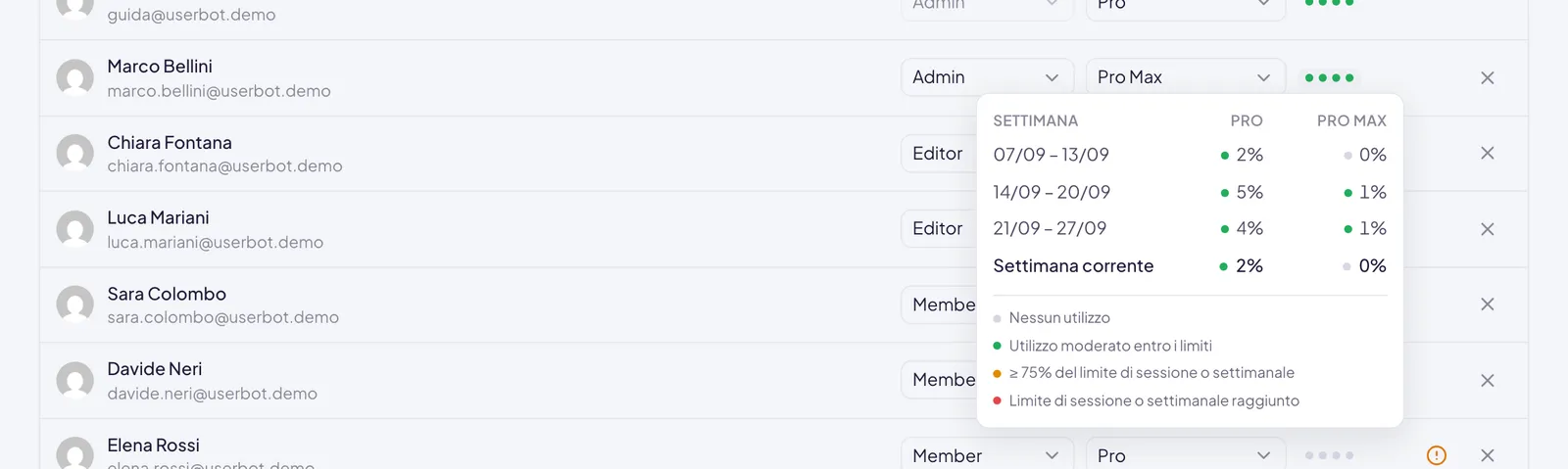
- Utilizzo: una griglia di pallini, uno per settimana, con il consumo rispetto ai limiti: grigio nessun utilizzo, verde entro i limiti, arancione oltre il 75%, rosso limite raggiunto. È il modo più rapido per capire chi ha bisogno di Pro Max e chi ha un posto sprecato.
Sulla griglia dei pallini si apre il dettaglio settimana per settimana, con la percentuale consumata sulle due fasce e la legenda dei quattro stati.
Cambiare il ruolo di una persona

Scegli il nuovo ruolo
Il cambio vale subito, senza conferma e senza pulsante di salvataggio, e finisce nel Registro di audit con il valore prima e dopo.

Il pulsante Esporta scarica l’elenco completo in CSV con nome, email, ruolo, piano e stato: comodo per la riconciliazione con l’anagrafica del personale.
Quando i posti finiscono
Se assegni Pro Max a qualcuno e non ci sono posti liberi di quella fascia, Userbot non blocca l’operazione: nel menu Piano la voce porta il suffisso · +1 posto, e sceglierla apre Conferma acquisto posto, che dice esattamente quale posto stai acquistando e a che prezzo, con addebito immediato del conguaglio per i giorni rimanenti del periodo. Premi Conferma e paga e la modifica è attiva.

Durante la prova Pro Max non si assegna: la voce porta il suffisso · attiva l’abbonamento. Vedi Piani, posti e fatturazione.
Rimuovere una persona


Cosa succede quando rimuovi qualcuno:
- perde subito l’accesso e il posto torna nel conteggio dei liberi;
- riceve un’email «Non fai più parte di … su Userbot»;
- le sue attività programmate vengono cancellate, i suoi inviti annullati e le sue chiavi API revocate;
- agenti, cartelle e progetti di cui era proprietario non passano a nessuno da soli.
Rimuovere un membro libera il posto ma non riduce l’abbonamento: continui a pagare quel posto finché non lo togli dalla Fatturazione. Se la persona ha lasciato l’azienda e non va sostituita, fai entrambe le cose.
Prima di rimuovere qualcuno che ha costruito qualcosa, fai passare ad altri la proprietà di quello che serve. Gli agenti si possono recuperare anche dopo, da Impostazioni › Funzionalità › Agenti con Cambia proprietario.
Domande frequenti
Posso invitare qualcuno con un indirizzo personale?
Sì, e nessuna impostazione lo impedisce. L’elenco dei Domini email in Sicurezza dell’area di lavoro dichiara la vostra policy ma non filtra gli inviti: da qui parte un invito verso qualunque indirizzo. Resta una scelta discutibile: il giorno in cui la persona esce, l’accesso non decade insieme all’account aziendale, e l’unico modo per chiuderlo è rimuoverla da questa pagina. Se invece vuoi che i colleghi con l’indirizzo aziendale entrino senza invito, c’è l’Accesso per dominio, nella stessa pagina di sicurezza.
Chi può invitare?
Solo chi ha il ruolo Admin. Invitare, cambiare ruolo e rimuovere una persona non passano dalla matrice dei permessi: non si possono concedere a Editor o Membri da Ruoli e permessi.
Gli inviti e le rimozioni restano tracciati?
Sì, tutti: invito, reinvio, cambio di ruolo e rimozione compaiono nel Registro di audit con autore, destinatario e data.