Chiavi API dell'area di lavoro
Chi può usare l’API, con quali chiavi e modelli, entro quale budget
Impostazioni › Funzionalità › Chiavi API è il posto da cui un amministratore governa l’uso programmatico di Userbot: chi può avere una chiave, quali chiavi dell’area di lavoro esistono, quali modelli si possono chiamare e quanto si può spendere. La pagina la vedono solo gli Admin, anche se un Editor ha il permesso di gestire le impostazioni; chi apre l’indirizzo senza esserlo legge Non hai accesso ad API Keys in questa area di lavoro.
Per come si usa l’API dal lato di chi sviluppa, vedi Introduzione all’API.
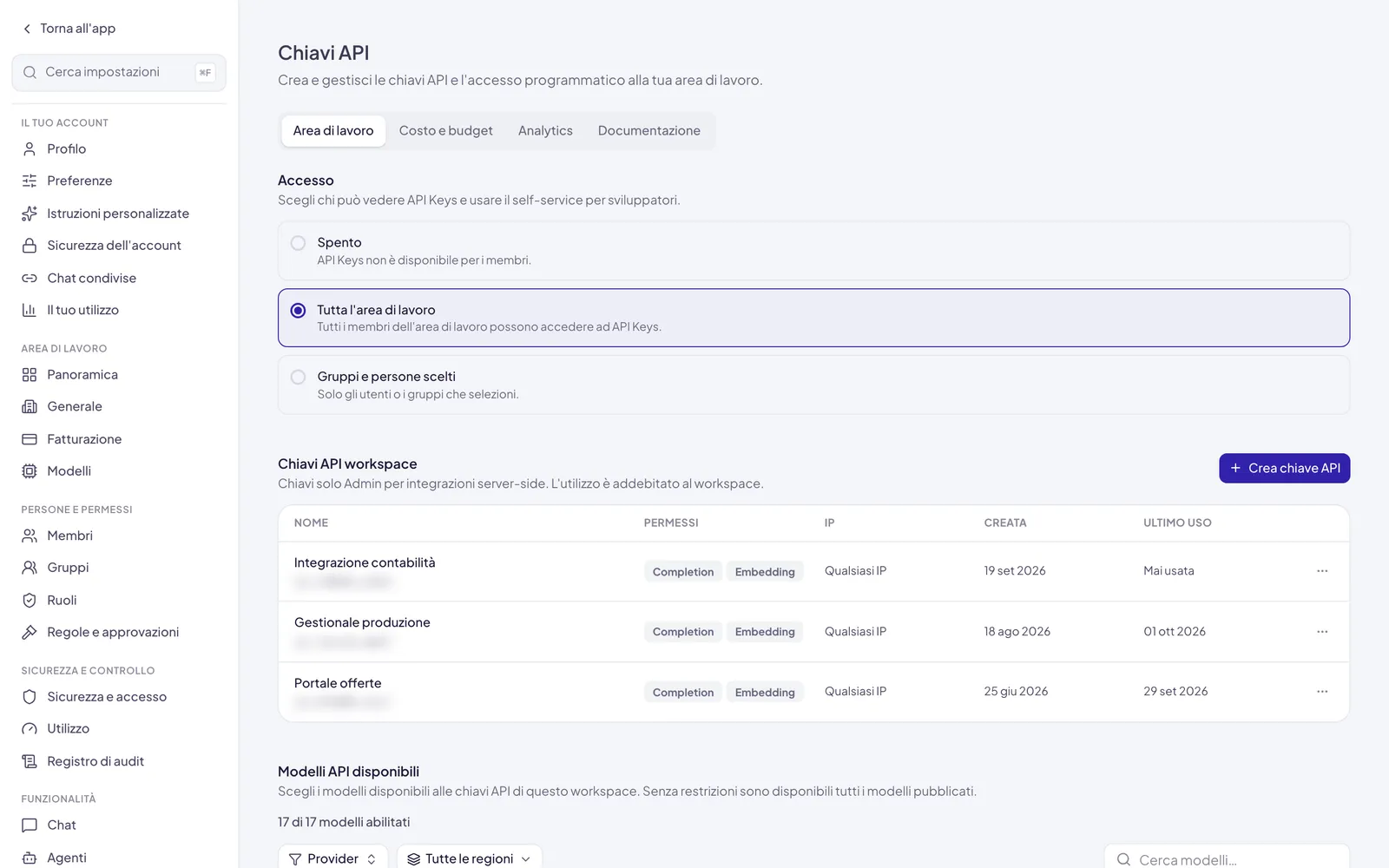
La pagina ha quattro schede:
Chi ha accesso
Il controllo Accesso decide chi vede la voce Sviluppatore nella barra laterale e può usare le chiavi personali.
Due cose da sapere prima di restringere.
- Gli Admin non sono esenti. Configurano questa pagina in ogni caso, ma la voce Sviluppatore e le chiavi personali le hanno solo se sono nell’elenco.
- Le chiavi dell’area di lavoro dipendono dall’Admin che le ha create. Se
restringi l’accesso e lasci fuori quell’Admin, le sue chiavi smettono di
funzionare con
403 developer_permission_required. Includi sempre chi ha creato le chiavi delle integrazioni in produzione.
Avere accesso non basta per creare chiavi personali: serve anche il permesso Creare chiavi API personali in Ruoli, che di partenza hanno solo gli Admin. I Membri non possono crearne in nessun caso. → Ruoli e permessi
Le chiavi dell’area di lavoro
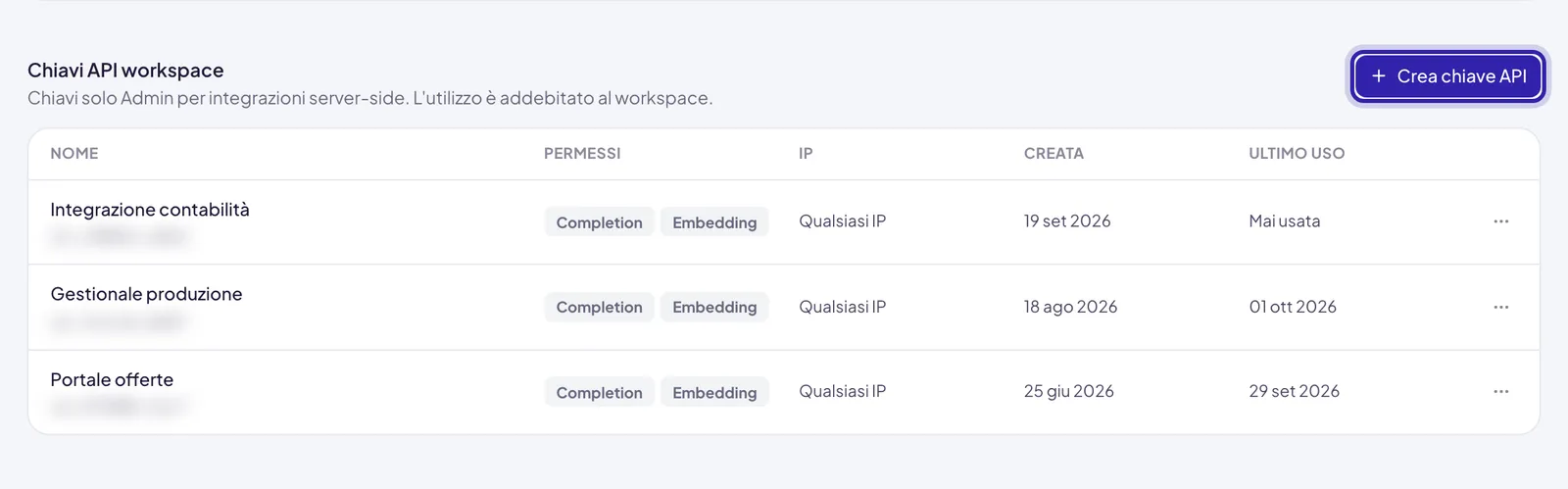
Le Chiavi API workspace servono alle integrazioni dell’azienda: si pagano con il credito prepagato dell’area di lavoro e non consumano l’utilizzo di nessuno. Le creano e le revocano solo gli Admin, e tutti gli Admin le vedono.
Premi Crea chiave API
Nella scheda Area di lavoro, sezione Chiavi API workspace. Si apre la finestra Crea chiave API.
Dai un nome e scegli i Permessi
Il nome dice dove viene usata: Gestionale produzione, Staging. In Permessi scegli Completion (chat e completamenti), Embedding o entrambi: almeno uno. Una chiave che serve solo a calcolare embedding non ha motivo di poter generare testo.
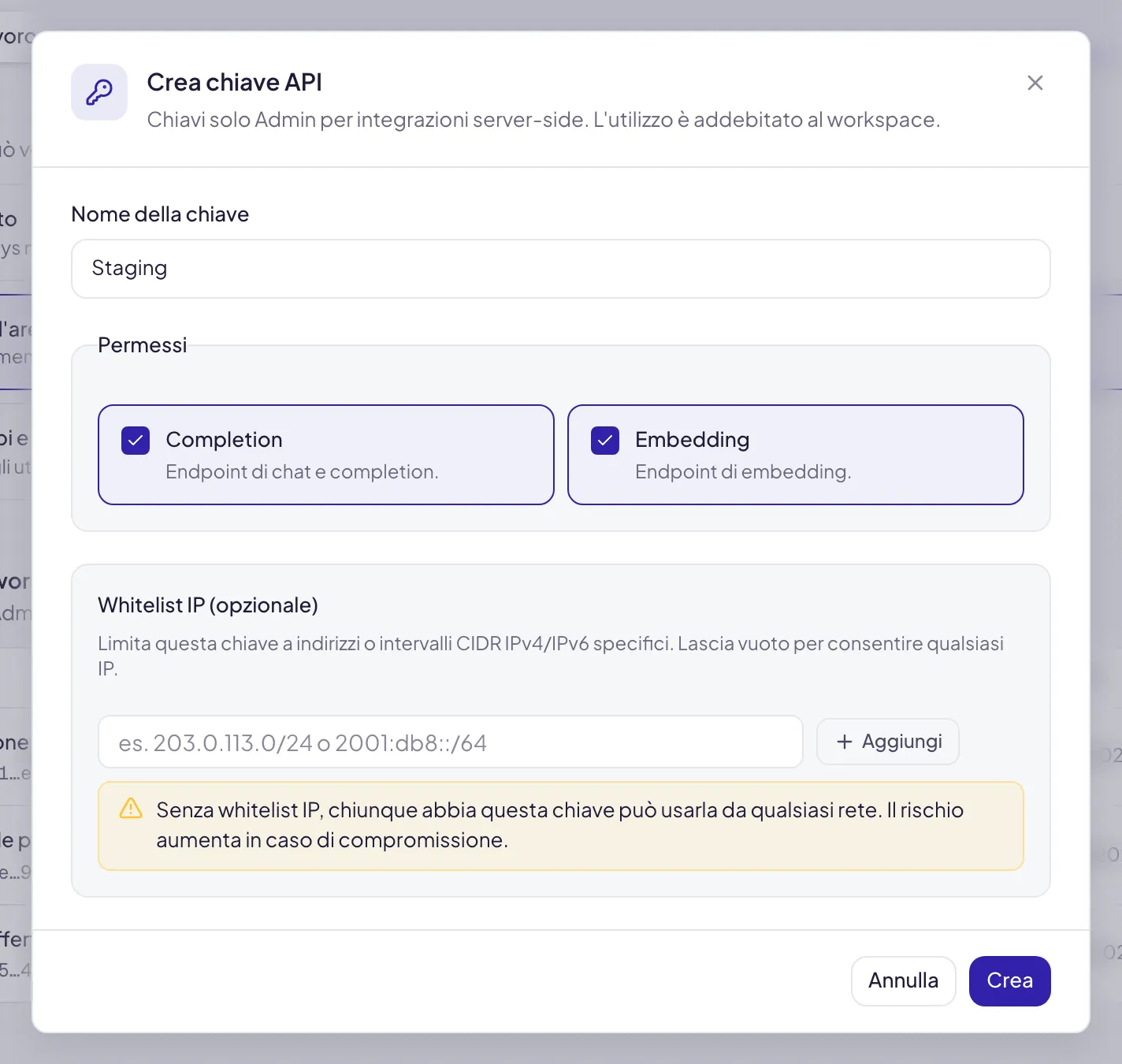
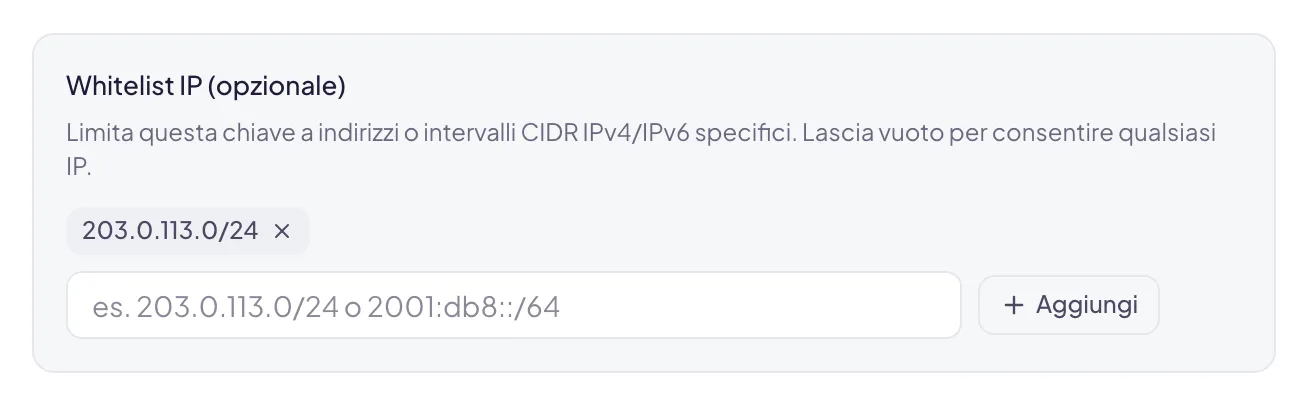
Ogni creazione manda una notifica a tutti gli Admin e finisce nel Registro di audit. Dal menu ⋯ di ogni riga, Intervalli IP cambia la whitelist e Revoca spegne la chiave per sempre, dopo una conferma.

Le chiavi personali dei membri non compaiono qui: le vede solo chi le possiede. La spesa che generano, invece, la vedi in Analytics.
Altre due impostazioni stanno in Impostazioni › Sicurezza e controllo › Sicurezza e accesso e valgono anche per l’API: la Scadenza predefinita chiavi API, applicata a tutte le chiavi nuove, e le Restrizioni di accesso IP dell’area di lavoro, che si sommano alla whitelist della singola chiave. → Sicurezza dell’area di lavoro
Quando rimuovi una persona dall’area di lavoro, tutte le sue chiavi vengono revocate, comprese quelle dell’area di lavoro che aveva creato. Prima di rimuovere un Admin, crea le chiavi sostitutive delle integrazioni che dipendono da lui. → Invitare e gestire i membri
I modelli richiamabili
La sezione Modelli API disponibili elenca i modelli che l’API offre, con fornitore, regione, tipo e prezzo di listino del fornitore in dollari per milione di token. Lo stesso elenco lo vedono i membri nella scheda I modelli disponibili di Sviluppatore.
L’interruttore Abilitato su ogni riga decide se le chiavi di quest’area di
lavoro possono chiamare quel modello; il contatore in alto dice quanti sono
accesi. Un modello spento sparisce da GET /models e le chiamate che lo
chiedono vengono rifiutate.
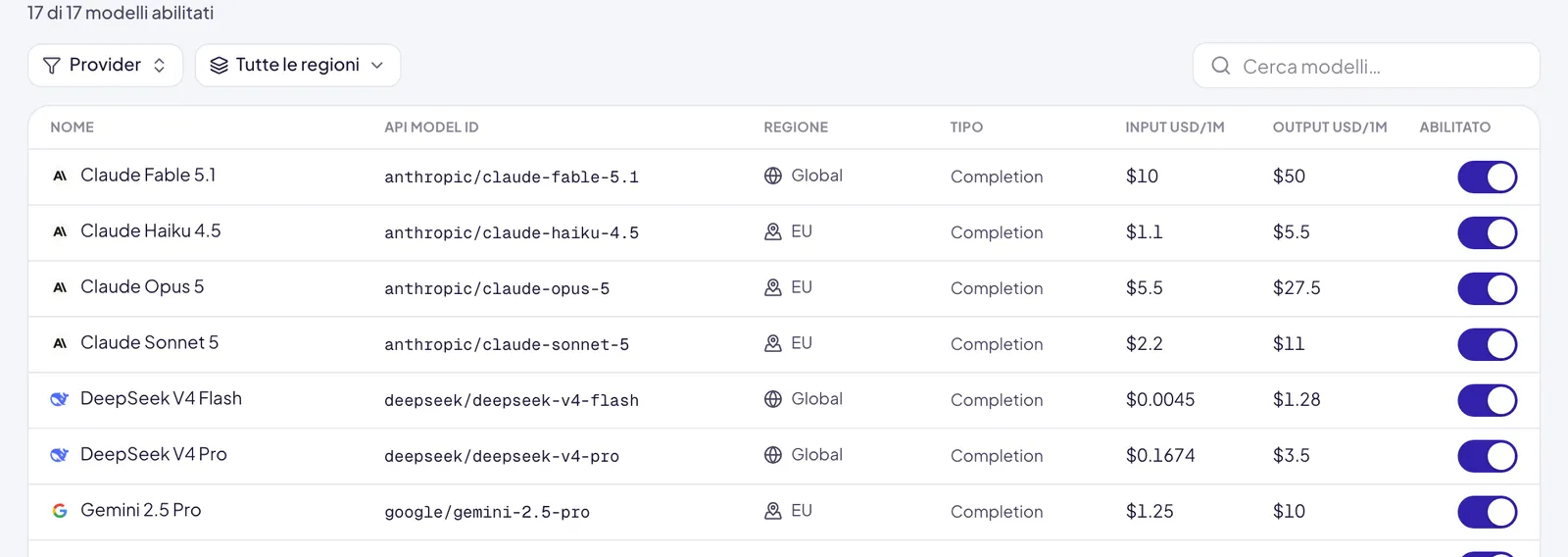
Questo elenco è separato dal catalogo dei modelli della chat: spegnere un modello qui non lo toglie dal selettore dei colleghi, e viceversa. → Modelli disponibili
Finché sono tutti accesi, anche i modelli che verranno aggiunti al catalogo in futuro saranno disponibili. Appena ne spegni uno, l’elenco diventa una scelta esplicita e i modelli nuovi andranno accesi a mano.
Per bloccare l’API non spegnere i modelli uno per uno: se spegni anche l’ultimo rimasto acceso, l’elenco torna a valere come «tutti accesi». Per fermare tutto usa Accesso › Spento.
Il tetto di spesa e i budget
Nella scheda Costo e budget imposti due limiti. Non sono limiti solo dell’API: sono gli stessi che trovi in Impostazioni › Sicurezza e controllo › Utilizzo, e valgono anche per la chat.
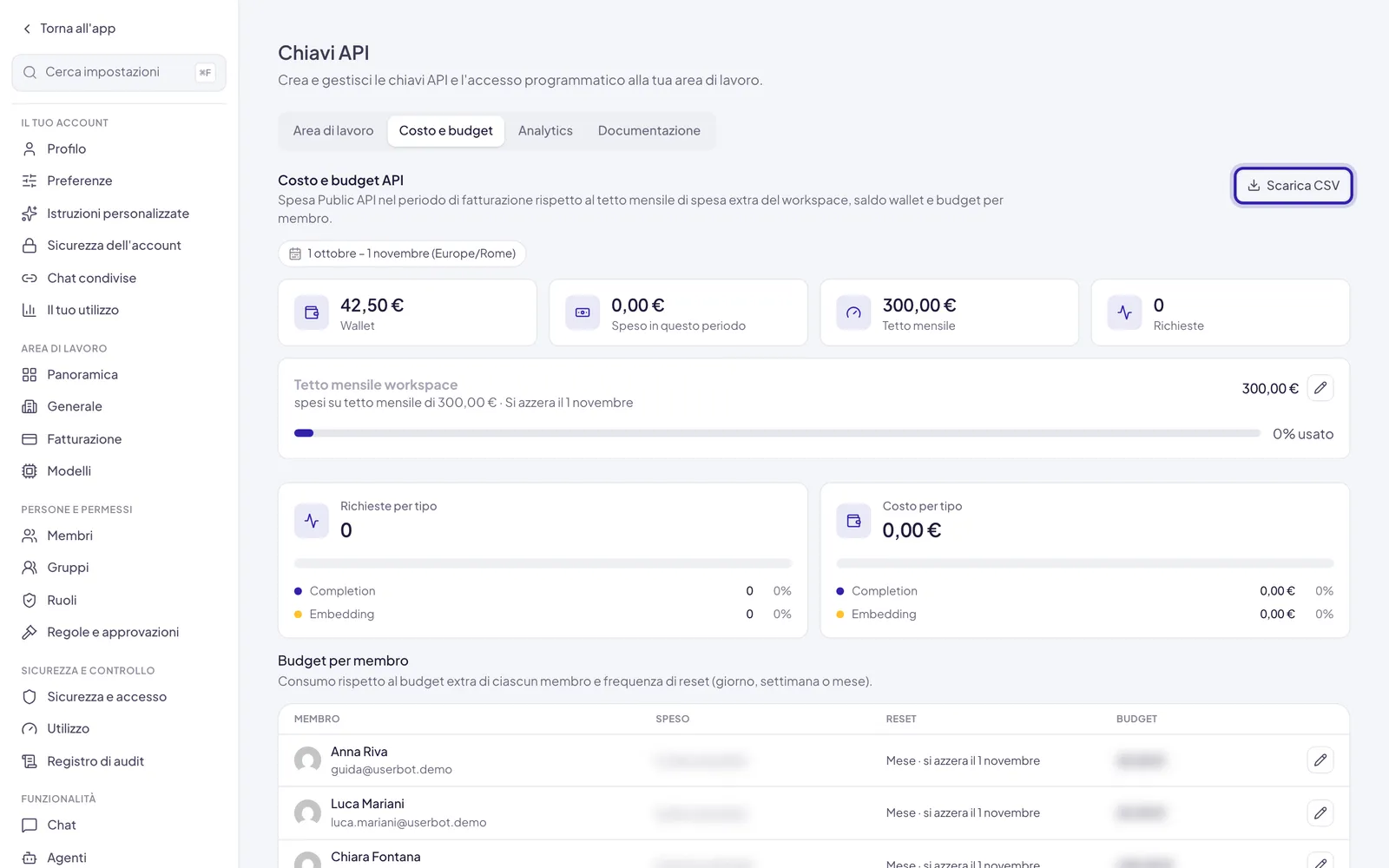
Tetto mensile workspace. È il limite di spesa dell’area di lavoro, sulla
spesa complessiva del mese. Si cambia con la matita accanto al valore, oppure si
lascia Illimitato. Raggiunto il tetto, le chiamate API ricevono 429 con
api_budget_exceeded fino al mese successivo.
Budget per membro. Una riga per persona, con quanto ha speso e il suo budget.
Con la matita apri Modifica budget: indichi l’Importo budget (EUR) e il
Periodo di reset, cioè Giorno, Settimana o Mese. Un budget
diverso da quello predefinito del suo piano è segnato come personalizzato.
Raggiunto il budget, le chiavi personali di quella persona ricevono 429 con
member_budget_exceeded. Il budget entra in gioco quando l’utilizzo extra è
attivo; senza, ogni persona resta dentro l’utilizzo incluso nel suo piano.
Scarica CSV esporta una riga per ogni chiamata del periodo: ora, chiave mascherata, chi l’ha fatta, modello, token e costo in euro. È il file da dare a chi deve ribaltare i costi su un progetto o un cliente.
Se l’area di lavoro non può usare l’AI, per esempio perché la prova è finita, in cima alla scheda compare Accesso API limitato con il collegamento alla fatturazione.
Le regole complete su chi paga cosa sono in Costi, budget e analytics; quelle sul credito prepagato e la ricarica automatica in Limiti di spesa e credito.
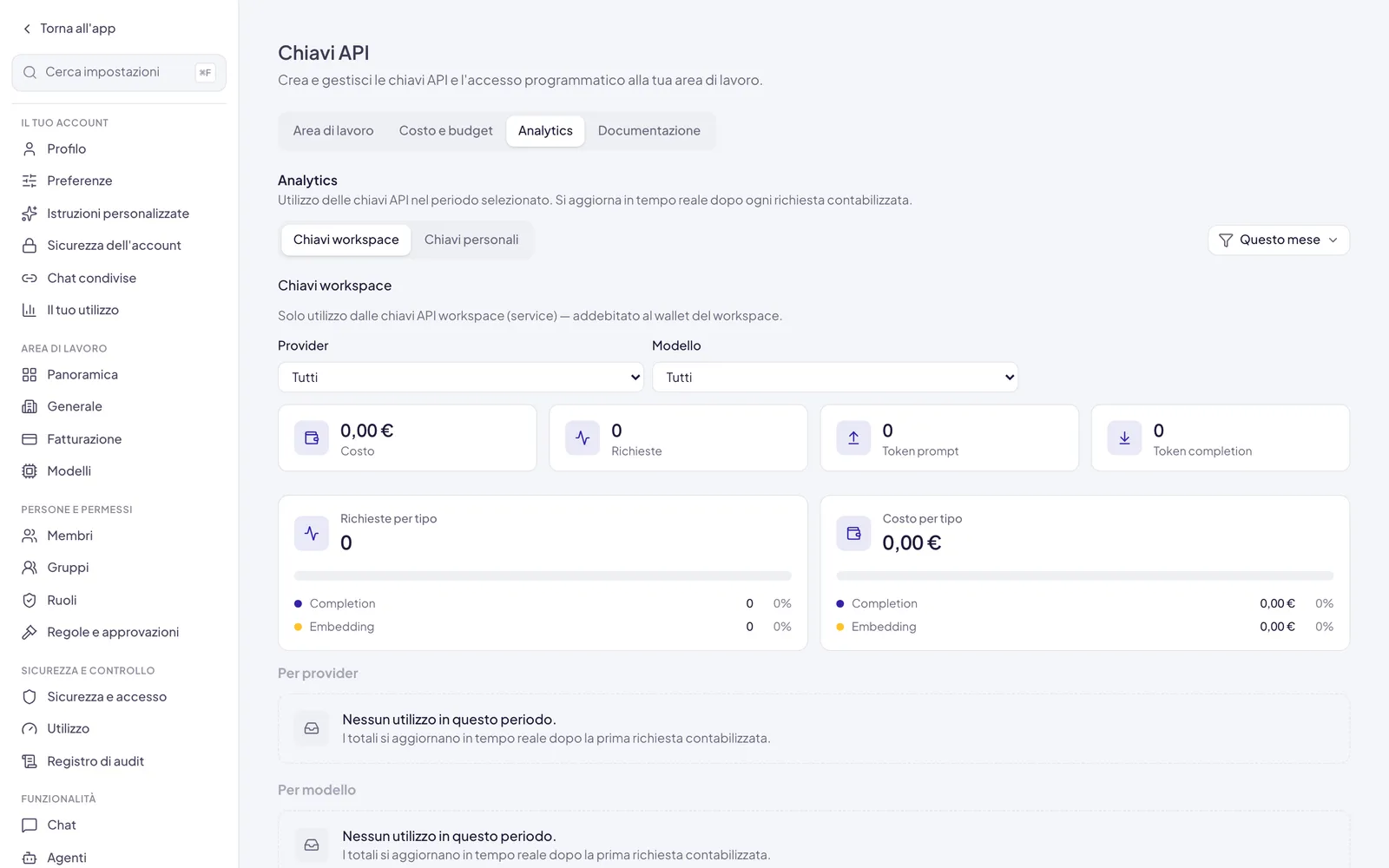
La scheda Analytics
Mostra la spesa nel periodo scelto (di partenza Questo mese), separata fra Chiavi workspace e Chiavi personali, con i filtri Provider e Modello: costo, richieste e token, poi il dettaglio per fornitore e per modello. → Costi, budget e analytics
La scheda Documentazione
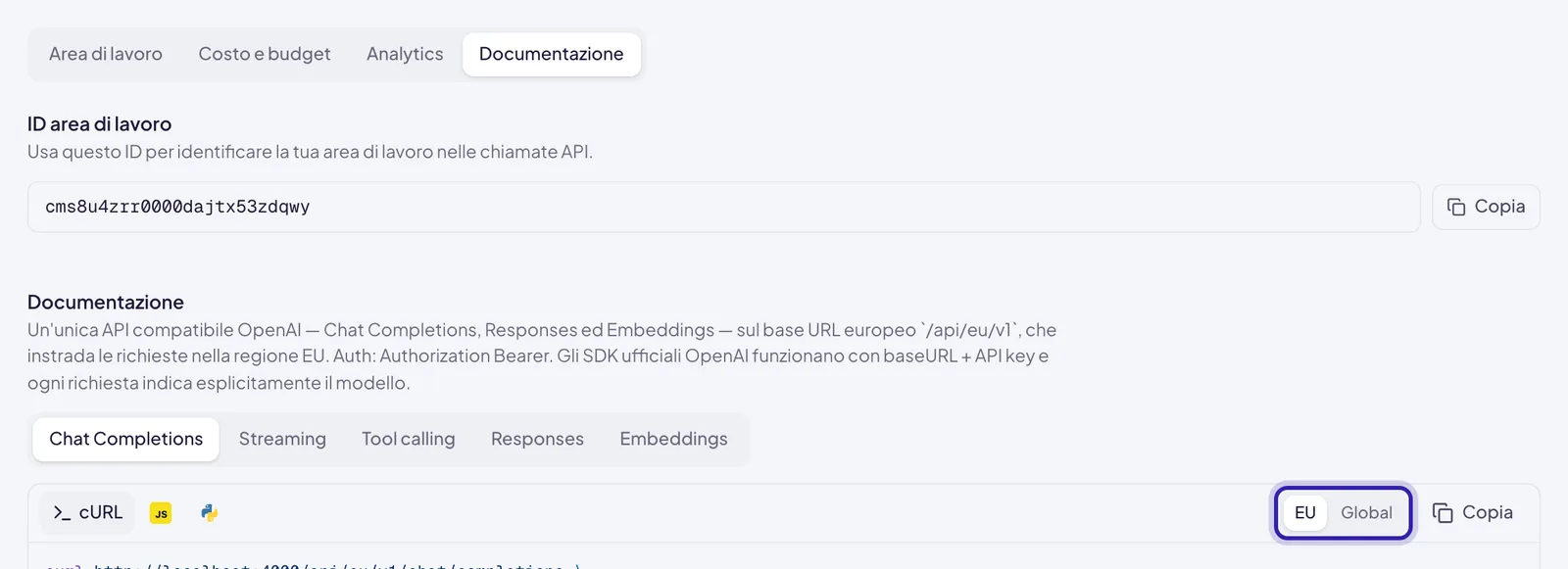
Contiene l’ID area di lavoro (le chiamate API non ne hanno bisogno: la chiave identifica già l’area di lavoro) e gli esempi pronti per Chat Completions, Streaming, Tool calling, Responses ed Embeddings, in cURL e con gli SDK OpenAI per JavaScript e Python. Il selettore EU / Global cambia l’indirizzo di base negli esempi.