

Allargare a tutta l'azienda
Allargare non vuol dire mandare più inviti. Vuol dire ripetere, per un reparto alla volta, quello che hai già fatto funzionare su poche persone: un gruppo, un caso d’uso, un referente, un’ora insieme.
Chi salta questo passaggio e apre a tutti nello stesso giorno ottiene quasi sempre lo stesso risultato: un picco di accessi per tre giorni, e poi un’area di lavoro con 60 posti pagati e 6 persone attive.
Le condizioni
Si verificano prima di scegliere il reparto e servono tutte e tre. Sono le stesse che chiudono il gruppo pilota, guardate dall’altra parte.
C’è almeno un agente usato ogni settimana da persone che non sei tu. Non un agente costruito, ma usato. Se non c’è, allargare vuol dire dare a un reparto intero lo stesso strumento vuoto con cui il pilota non aveva attecchito.
C’è il referente del reparto che sta per entrare, e ha già usato Userbot. Non il responsabile che dice sì all’iniziativa: la persona che risponderà alle domande dei colleghi. Se in quel reparto non c’è nessuno che abbia usato Userbot sul proprio lavoro per tre settimane, il reparto non è pronto: prendine uno alla volta nel pilota prima di aprire a tutti.
I posti bastano e i tetti sono impostati. I posti si acquistano nella fatturazione e si assegnano dai membri: sono due gesti separati, e scoprirlo il giorno dell’annuncio significa rimandare l’annuncio. Il tetto di spesa dell’area di lavoro nasce illimitato, e va messo prima che entrino 30 persone, non dopo. → Piani, posti e fatturazione, Limiti di spesa e credito
In che ordine
Un reparto alla volta, con due settimane di distanza fra uno e l’altro. Due settimane sono il tempo che serve perché il referente del reparto precedente smetta di avere bisogno di te.
Si parte dal reparto col referente più solido, non dal più grande. È controintuitivo, ed è la cosa che conta di più in questa pagina.
Il reparto grande sembra la scelta giusta, perché ci sono più persone e si vede di più. Nella pratica succede che 30 persone entrano insieme, fanno 30 domande nella stessa settimana, e a rispondere ci sei solo tu. Dalla seconda settimana rispondi in ritardo, e la prima cosa che quelle persone imparano è che chiedere non serve a niente.
Il reparto con il referente solido, anche se ha 8 persone, ti dà 8 persone che chiedono al collega invece che a te. Tu resti libero per il reparto successivo, ed è la differenza fra un’iniziativa che va avanti da sola e una che si ferma alla tua disponibilità.
L’ordine pratico, dopo il primo:
- Secondo, il reparto che ha il caso d’uso più simile al primo. Riusi lo stesso agente e la stessa cartella, e l’ora insieme la tiene il referente del reparto precedente.
- Terzo e quarto, i reparti che hanno un referente ma un caso d’uso diverso. Qui costruisci qualcosa di nuovo, ed è il momento di verificare se il metodo regge senza di te.
- Per ultimi, i reparti senza un referente e quelli con casi d’uso a punteggio basso nella griglia. Entrano come membri della chat, senza un agente costruito apposta, e va benissimo: non tutti devono avere un caso d’uso.
Cosa cambiare nella configurazione
Crea il gruppo del reparto
Un gruppo per reparto, con il nome che usate in azienda. Da adesso in poi ogni condivisione passa di lì: quando entra una persona nuova la aggiungi al gruppo ed eredita tutto in una volta. → Gruppi
Aggiungi il gruppo alle funzionalità che stai aprendo
In Impostazioni › Funzionalità, dove hai impostato Accesso su Gruppi e persone scelti, aggiungi il nuovo gruppo accanto al Pilota. Aprire una funzionalità a un reparto è aggiungere un nome a un elenco, non togliere una restrizione. → Attivare e limitare le funzionalità
Condividi con il gruppo l'agente e la cartella
L’agente del caso d’uso e la cartella dei documenti, condivisi con il gruppo e non con i singoli nomi. Se l’agente serve a più reparti, condividilo con ciascun gruppo: tenere Condividere agenti col workspace sui soli Admin resta la scelta giusta anche adesso.
Scrivi la regola di approvazione del reparto
In Impostazioni › Persone e permessi › Regole e approvazioni, una regola con ambito Gruppo: le linee guida di quel mestiere, l’elenco di cosa richiede un sì con le soglie vere, e nel campo Approvatore il nome del responsabile invece di Admin del workspace. → Regole per l’AI
Verifica posti e tetti, in quest'ordine
Prima i posti liberi nel riquadro Panoramica posti della pagina Membri; poi, in Impostazioni › Sicurezza e controllo › Utilizzo, che il limite dell’area di lavoro non sia più Illimitato. Il secondo è quello che ci si dimentica, ed è quello che si vede in fattura.

Il giorno prima dell’annuncio, chiedi al referente del reparto di fare qualche domanda vera con il suo account, non con il tuo. È l’unico modo per accorgersi che un permesso o una condivisione non è arrivata dove pensavi, e per accorgersene prima che lo scoprano trenta persone insieme.
Il modello di annuncio interno
L’annuncio è la cosa che quasi tutti scrivono male, perché la scrivono per sé invece che per chi la legge. I blocchi vanno in quest’ordine, e nessuno può essere più lungo di quanto indicato nella terza colonna.
Cosa non scriverci
Un annuncio compilato
Per un reparto commerciale di nove persone, con il referente già dentro dal gruppo pilota.
Oggetto: Da lunedì 15 settembre, la prima bozza di offerta la prepariamo con Userbot
Quando arriva un capitolato, ci passiamo mezza giornata: si legge, si cerca a quale voce di listino corrisponde ogni requisito, e solo dopo si comincia a scrivere l’offerta.
Cosa cambia da lunedì
- L’agente Assistente Capitolati legge il capitolato e ti dice, punto per punto, quali requisiti sono coperti e quali no, citando il paragrafo.
- Il listino 2026 e il contratto tipo sono ricercabili: chiedi «qual è lo sconto massimo sulla fascia B» e ottieni la risposta con il riferimento.
- Il prompt Bozza offerta da capitolato produce la prima stesura, con i nostri capitoli e il nostro tono.
Cosa non cambia
- Le offerte le firmate e le mandate voi, come sempre. Nessuno perde nessuna parte del proprio lavoro.
- I documenti restano dove sono: nessuno sposta cartelle, nessuno cambia procedura.
- Prima di fare qualcosa sugli strumenti collegati, come mandare un’email o aprire un record, Userbot si ferma e chiede conferma. E gli sconti oltre il 15% passano comunque dall’approvazione di sempre.
La prima cosa da fare
Apri Userbot, scrivi @ e scegli Assistente Capitolati. Incollaci il capitolato dell’ultima gara e chiedi: «quali requisiti non riusciamo a coprire?». Dieci minuti.
A chi si chiede
Giulia Ferretti, che lo usa da un mese. Ci vediamo tutti insieme un’ora mercoledì 17 alle 9:30, in sala grande: portate un capitolato vero.
La settimana dell’allargamento
Cinque giorni, in quest’ordine. La distanza importante è quella fra il lunedì e il mercoledì: se fra l’annuncio e l’ora insieme passano più di due giorni, metà della stanza arriva senza aver aperto niente.
Cosa dire a chi non è entrato
La telefonata del lunedì pomeriggio dura due minuti e la fa il referente. Sembra la cosa più facile della settimana, e invece è quella che viene fatta peggio, perché quasi tutti la aprono con la domanda sbagliata.
Non chiedere perché non è entrato. Mette la persona in difetto per una cosa che non ha fatto apposta, e la risposta è sempre la stessa, cioè che non ha avuto tempo. Da lì la conversazione non va da nessuna parte.
Si apre invece dal lavoro suo, non dallo strumento: «mercoledì ci vediamo un’ora sui capitolati, tu ne segui tre a settimana, quindi serve soprattutto a te». Poi un gesto solo, con una data: entra oggi, così mercoledì non parti da zero. E basta, senza spiegare cosa sia Userbot.
Se la persona dice di no due volte, lasciala stare e riprovaci fra un mese attraverso un collega del suo reparto che nel frattempo lo sta usando. Insistere adesso ti fa ottenere un accesso e nessun utilizzo.
Il messaggio di quando cambia qualcosa
Una nuova integrazione collegata, un agente che sostituisce un modo di lavorare, una regola di approvazione nuova. Vanno scritti prima che le persone li scoprano da sole, perché la prima interpretazione di un cambiamento non annunciato è che si sia rotto qualcosa, e quella segnalazione poi te la porti dietro per settimane.
Quattro righe, sempre le stesse quattro:
C’è poi una regola che vale più delle quattro righe: se il cambiamento toglie qualcosa a qualcuno, il messaggio parte prima del cambiamento. Restringere una funzionalità a chi non la usava non se lo chiede nessuno e non richiede annunci. Toglierla a chi la stava usando è un’altra cosa, e scoprirlo da soli fa la differenza fra una domanda e una segnalazione di guasto. → La settimana zero
Dopo tre mesi rileggi le deroghe
Durante un allargamento si concedono eccezioni: una funzionalità aperta a un gruppo per sbloccare una situazione, un permesso alzato per una persona che doveva costruire in fretta, un limite di spesa portato più su per una settimana. Sono decisioni giuste nel momento in cui si prendono, e tre mesi dopo non se le ricorda più nessuno.
Nel Registro di audit filtra su Impostazioni prodotto aggiornate e Permesso ruolo modificato, nel periodo dell’allargamento: in dieci minuti hai l’elenco completo di quello che hai cambiato e da quel momento non hai più rivisto.
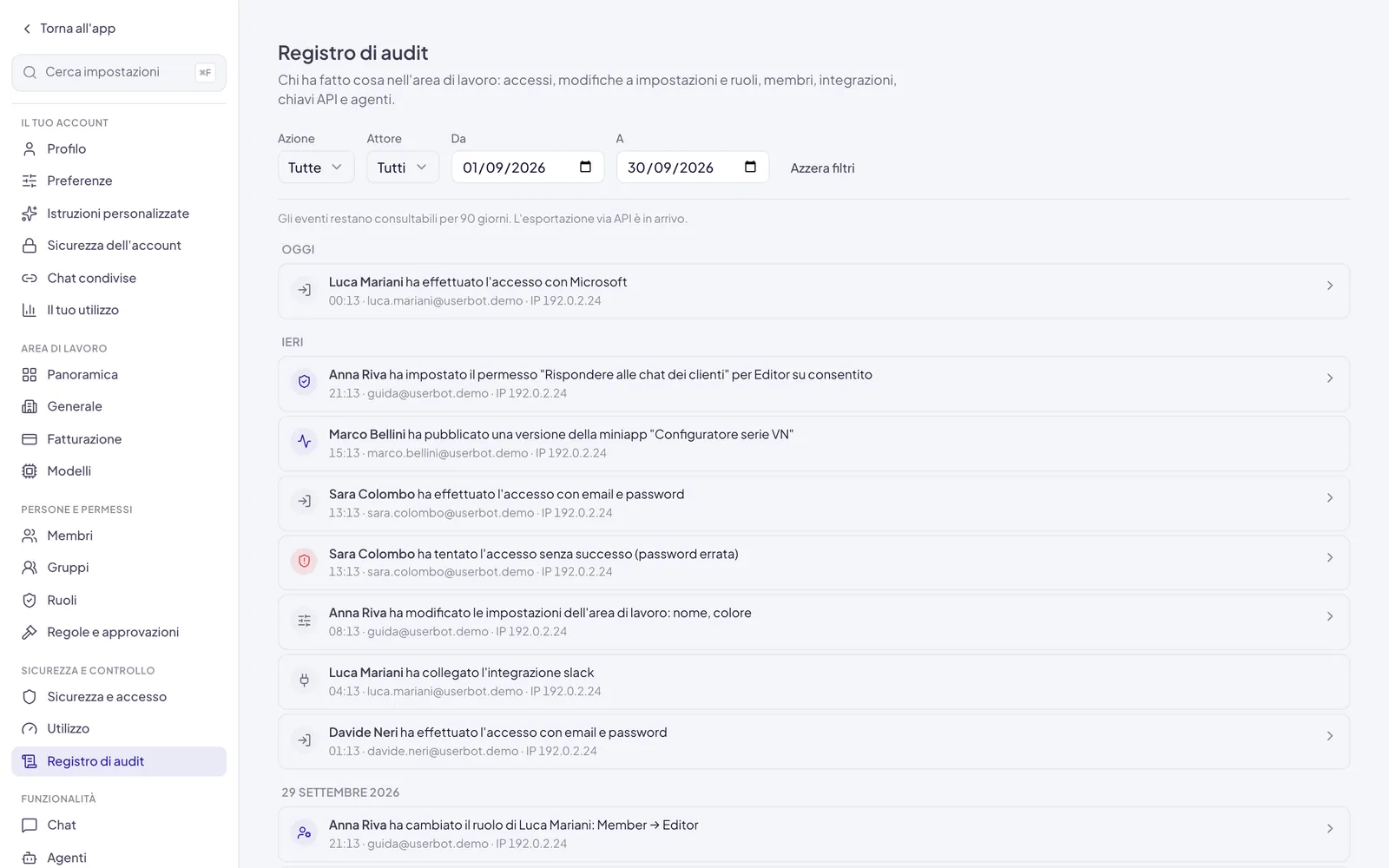
Per ciascuna deroga la domanda è una sola: la rifarei oggi, sapendo quello che so adesso? Le eccezioni che rifaresti diventano la configurazione normale, e le scrivi come tali. Le altre si riportano indietro adesso, mentre sono ancora poche e mentre ti ricordi perché le avevi concesse.
Quando anche l’ultimo reparto è entrato il calendario si svuota, e comincia la parte lunga: gli appuntamenti che restano e le cose che si fanno perché l’attenzione non cali. → Tenere viva l’iniziativa